
Configurare porturi imprimantă
Erorile de imprimare pot apărea când adresa IP a aparatului a fost modificată sau când imprimanta a fost adăugată prin intermediul directorului cu imprimante Windows. Aceste erori sunt cauzate de obicei de setările incorecte pentru portul imprimantei. De exemplu, se poate să fi fost specificat un număr de port incorect sau un tip de port incorect. În astfel de situaţii, încercările de imprimare nu se finalizează deoarece informaţiile documentului nu pot ajunge la aparat. Pentru a rezolva acest tip de problemă, configuraţi pe calculator setările pentru portul imprimantei.
|
|
|
Pentru a realiza următoarea procedură, conectaţi-vă la computer cu un cont de administrator.
|
1
Deschideţi directorul imprimantei. Afişare Director Imprimantă
2
Faceţi clic dreapta pe pictograma driverului pentru acest aparat şi faceţi clic pe [Proprietăţi imprimantă] sau pe [Proprietăţi].
3
Faceţi clic pe fila [Porturi] şi specificaţi setările necesare.
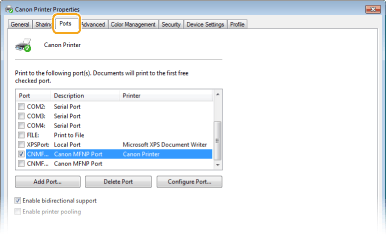
 Adăugarea unui port
Dacă aţi modificat adresa IP a aparatului sau dacă aţi selectat un port incorect în timpul instalării driverelor din directorul Windows cu imprimante, adăugaţi un nou port. Există două tipuri de porturi: „Port MFNP” şi „Port TCP/IP standard”. Selectaţi tipul de port în funcţie de mediul dvs.
|
Port MFNP
(numai pentru mediul IPv4)
|
Acesta este un port ce permite detectarea automată a adresei IP a aparatului. Chiar dacă adresa IP a aparatului este schimbată, conexiunea se păstrează, cu condiţia ca aparatul şi computerul să fie în aceeaşi subreţea. Nu trebuie să adăugaţi un nou port de fiecare dată când adresa IP este schimbată. Dacă utilizaţi aparatul într-un mediu IPv4, în mod normal ar trebui să selectaţi acest tip de port.

Puteţi adăuga un port MFNP numai când aţi instalat driverul de pe CD-ROM/DVD-ROM furnizat sau când aţi descărcat şi instalat driverul de imprimantă sau driverul de fax de pe site-ul Web Canon.
|
|
Portul TCP/IP standard
|
Acesta este un port Windows standard. Când utilizaţi acest tip de port, trebuie să adăugaţi un nou port de fiecare dată când adresa IP a aparatului este schimbată. Selectaţi acest tip de port când utilizaţi aparatul într-un mediu IPv6 şi când nu puteţi adăuga un port MFNP.
|
Adăugarea unui port MFNP

|
1
|
Faceţi clic pe [Adăugare port].
|
|
2
|
Selectaţi [Canon MFNP Port] în [Tipuri de porturi disponibile] şi faceţi clic pe [Port nou].
|
|
3
|
Selectaţi [Detectare automată] şi selectaţi aparatul când este detectat, apoi faceţi clic pe [Următorul].
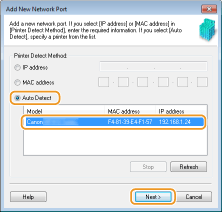

Dacă aparatul nu este detectat
Faceţi clic pe [Reîmprospătare]. Dacă problema persistă, selectaţi [Adresă IP] sau [Adresă MAC], introduceţi adresa IP sau adresa MAC a aparatului (Vizualizarea setărilor de reţea), apoi faceţi clic pe [Următorul].
|
|
4
|
Faceţi clic pe [Adăugare]
 [Finalizare]. [Finalizare]. |
|
5
|
Faceţi clic pe [Închidere].
|
Adăugarea unui port TCP/IP standard
|
1
|
Faceţi clic pe [Adăugare port].
|
|
2
|
Selectaţi [Port TCP/IP standard] în [Tipuri de porturi disponibile] şi faceţi clic pe [Port nou].
|
|
3
|
Faceţi clic pe [Următorul].
|
|
4
|
Introduceţi adresa IP sau numele DNS al aparatului şi faceţi clic pe [Următorul].
[Nume port] este introdus automat. Dacă este necesar, îl puteţi schimba.
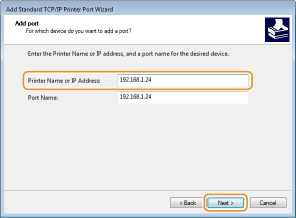
Când se afişează ecranul următor, urmaţi instrucţiunile de pe ecran.
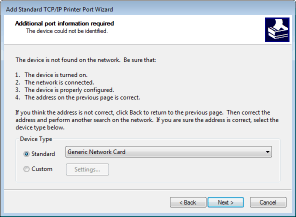
*Când selectaţi [Tip dispozitiv], selectaţi [Canon Network Printing Device with P9100] în [Standard].
|
|
5
|
Faceţi clic pe [Finalizare].
|
|
6
|
Faceţi clic pe [Închidere].
|
Modificarea tipului sau numărului portului
Dacă protocolul de imprimare (LPD sau RAW) a fost modificat de pe aparat (Configurarea protocolului pentru imprimare şi a funcţiilor WSD) sau dacă numărul de port a fost modificat (Modificarea numerelor de port), trebuie configurată şi setarea corespunzătoare de pe computer. Această operaţiune nu este necesară pentru porturile WSD.
Portul MFNP
|
1
|
Faceţi clic pe [Configurare port].
|
|
2
|
În [Tip protocol], selectaţi [RAW] sau [LPR] şi modificaţi [Număr port].
|
|
3
|
Faceţi clic pe [OK].
|
Portul TCP/IP standard
|
1
|
Faceţi clic pe [Configurare port].
|
|
2
|
În [Protocol], selectaţi [Raw] sau [LPR].
Dacă aţi selectat [Raw], modificaţi [Număr port].
Dacă aţi selectat [LPR], introduceţi „Ip” în [Nume coadă].
|
|
3
|
Faceţi clic pe [OK].
|
Ștergerea porturilor
|
1
|
Selectaţi portul pe care doriţi să îl ștergeți şi faceţi clic pe [Ștergere port].
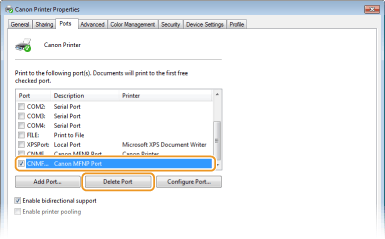
Nu puteți șterge un port configurat în prezent ca port al imprimantei. Pentru a șterge acest port, selectați un port diferit și faceți clic pe [Aplicare] pentru a-l configura ca port nou de imprimantă și apoi ștergeți portul inițial.
|
|
2
|
Faceţi clic pe [OK].
|
4
Faceţi clic pe [Închidere].