
ضبط تدرج الألوان والكثافة لمهمات النسخ
يشير التدرج إلى ألوان الظلال المتدرجة من اللون الداكن إلى الفاتح. كلما زادت درجات تدرج الألوان المطبوعة، كلما بدت المطبوعات طبيعية أكثر. إذا أصبح إخراج الصورة الملونة ضعيفًا واختلفت كثافة وسطوع المطبوعات عن المستندات الأصلية بشكلٍ ملحوظ، قم بتنفيذ الضبط التلقائي الملائم. يعمل هذا الضبط على تحسين نتائج النسخ وطباعة وسائط الذاكرة. ولتصحيح صور النسخ، ستتم طباعة صورة الضبط ومسحها ضوئيًا. لاحظ أنه لا يمكنك تنفيذ هذا التعديل أثناء تنفيذ بعض الوظائف، بما في ذلك، المسح الضوئي والطباعة.
|
|
|
قد يؤثر الضبط المتكرر على العمر الافتراضي لخراطيش الحبر.
قد لا تتم عمليات الضبط بفاعلية إذا لم توجد كمية كافية من الحبر في الخراطيش. تحقق من الكمية المتبقية في خراطيش الحبر. إذا كانت كمية الحبر المتبقية في الخرطوش منخفضة، يوصى باستبدال خرطوشة الحبر. تفقد الكمية المتبقية من المواد الاستهلاكية
|
1
حدد <القائمة> في الشاشة الرئيسية. الشاشة الرئيسية
2
حدد <الضبط/الصيانة>  <ضبط جودة الصورة>.
<ضبط جودة الصورة>.3
حدد <ضبط صورة النسخ>.
4
تأكد من مطابقة الورق الذي تم تحميله في الجهاز لحجم ونوع الورق المعروض في الشاشة، وحدد <OK>.
5
قم بتأكيد الإجراء، وحدد <بدء>.
يتم طباعة صورة لضبط الألوان.
6
افتح وحدة التغذية بعد اختفاء الشاشة التي يتم عرضها خلال الطباعة.
7
ضع صورة الضبط على الوجه الزجاجي.
ضع الورق المطبوع لصورة الضبط مع جانب الطباعة مواجهًا لأسفل والخط الأسود الرفيع على اليسار.
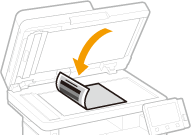
8
أغلق وحدة التغذية برفق.
9
حدد <بدء المسح الضوئي>.
يتم مسح صورة الضبط ضوئيًا ويبدأ الضبط.
10
عندما تظهر رسالة تعلمك باكتمال الضبط، افتح وحدة التغذية، وأخرج صورة الضبط.
11
أغلق وحدة التغذية برفق.
|
|
إذا ظهرت الرسالة <تعذر إجراء التصحيح.>.هل قمت بتحميل الورق المعروض في الخطوة رقم ٤ في مصدر الورق؟
هل وضعت الورق المطبوع لصورة الضبط على اللوح الزجاجي مع جانب الطباعة مواجهًا لأسفل والخط الأسود الرفيع على اليسار؟
هل حدث انحشار للورق؟ لمزيد من المعلومات، انظر "استكشاف الأخطاء وإصلاحها (FAQ)" المتاحة على الموقع الإلكتروني للأدلة.
هل كمية الحبر المتبقية في خرطوشة الحبر كافية؟ إذا كانت كمية الحبر المتبقية في الخرطوشة منخفضة، فيوصى باستبدال خرطوشة الحبر. تفقد الكمية المتبقية من المواد الاستهلاكية
|