صفحه Home
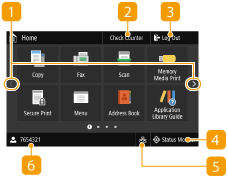
صفحه Home زمان روشن شدن دستگاه یا با فشار دادن  روی پانل عملیات نشان داده می شود. از این صفحه برای تعیین تنظیمات عملکردها و ثبت آنها استفاده کنید.
روی پانل عملیات نشان داده می شود. از این صفحه برای تعیین تنظیمات عملکردها و ثبت آنها استفاده کنید.
|
 تغییر صفحه تغییر صفحه
از این برای مشاهده صفحه دیگر در صفحه Home استفاده کنید. همینطور می توانید با کشیدن پیکان های کناری هم صفحه را تغییر دهید.
 <Check Counter>
حجم کل نتایج چاپی را نشان می دهد. مشاهده مقدار شمارش
 <Log Out>
از این گزینه برای خروج از دستگاه استفاده کنید.
 <Status Monitor>
برای بررسی وضعیت چاپ، برای مشاهده تاریخچه استفاده یا برای مشاهده تنظیمات شبکه مانند آدرس IP دستگاه فشار دهید. همچنین می توانید وضعیت دستگاه مانند باقیمانده کاغذ و باقیمانده کارتریج تونر یا اگر خطایی روی می دهد را نیز بررسی کنید. صفحه <Status Monitor>
 نماد LAN سیمی/LAN بیسیم
هنگام اتصال به LAN سیمی نماد LAN سیمی، و هنگام اتصال به LAN بیسیم، نماد LAN بیسیم نمایش داده میشود. برای پیکربندی تنظیمات LAN سیمی/LAN بیسیم، این نماد را فشار دهید. <Network>
 نام کاربر/شناسه
نام یا شناسه مربوط به کاربری که وارد سیستم شده است، نمایش داده میشود.
|
|
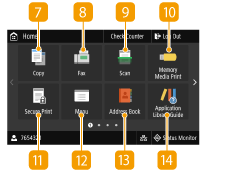
 <Copy> <Copy>
از این دکمه برای شروع کپی استفاده کنید. کپی کردن
 <Fax> <Fax>
از این گزینه برای ارسال فاکس از دستگاه استفاده کنید. ارسال فاکس
 <Scan> <Scan>
سند اصلی را اسکن می کند و آن را به یک فایل الکترونیکی تبدیل می کند. می توانید فایل های اسکن شده را روی رایانه ذخیره کنید یا آنها را از طریق ایمیل ارسال کنید. اسکن کردن
 <Memory Media Print> <Memory Media Print>
فایل های ذخیره شده در دستگاه حافظه USB را چاپ می کند. چاپ از دستگاه حافظه USB (چاپ رسانه حافظه)
 <Secure Print> <Secure Print>
از این عملکرد برای چاپ یک سند امن استفاده کنید. چاپ سند ایمن شده با PIN (چاپ ایمن)
 <Menu> <Menu>
<Function Settings>، <Preferences> و بسیاری از دیگر تنظیمات دستگاه از این دکمه شروع می شود. لیست منوی تنظیمات
 <Address Book>
از این برای ثبت یا ویرایش مقصد برای ایمیل ها و فاکس ها استفاده کنید. همینطور می توانید زمان ارسال ایمیل یا فاکس، یک مقصد ثبت شده نیز نشان دهید. ثبت مقصد
 <Application Library Guide>
توضیحی از Application Library (کتابخانه برنامه) نمایش میدهد.
|
|
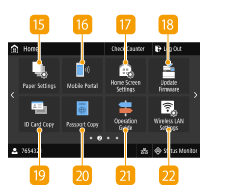
 <Paper Settings>
این دکمه برای تعیین اندازه و نوع کاغذ بارگذاری شده در کشوی کاغذ و سینی چند منظوره استفاده می شود. تعیین اندازه و نوع کاغذ
 <Mobile Portal> <Mobile Portal>
از این برای برقراری یک اتصال به دستگاه همراه استفاده کنید. اتصال به دستگاه های همراه
 <Home Screen Settings> <Home Screen Settings>
به شما اجازه می دهد ترتیبی که دکمه های صفحه Home نشان داده می شود را تغییر دهید. سفارشی سازی صفحه Home
 <Update Firmware> <Update Firmware>
به شما اجازه می دهد میان افزار را از طریق اینترنت به روزرسانی کنید. به روزرسانی میان افزار
 <ID Card Copy> <ID Card Copy>
از این عملکرد برای کپی سمت جلو و عقب گواهینامه رانندگی یا سایر کارت ها بر روی یک طرف صفحه استفاده کنید. کپی از کارت های شناسایی
 <Passport Copy> <Passport Copy>
کپی چند پاسپورت را روی یک برگ امکان پذیر می کند. تهیه کپی از پاسپورت
 <Operation Guide>
برای مشاهده راهنمای عملیات و دلایل خطا/راه حل ها فشار دهید.
 <Wireless LAN Settings>
برای پیکربندی تنظیمات LAN بیسیم، از این دکمه استفاده کنید. اتصال به LAN بی سیم
|
|
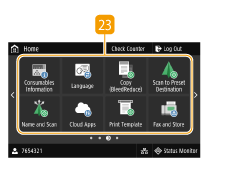
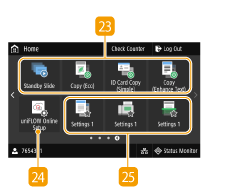
 دکمه Application Library (کتابخانه برنامه)
می توانید از این دکمه ها برای انجام عملکردهای راحت با یک عملیات تک لمسی استفاده کنید. برای کسب اطلاعات بیشتر، به دفترچه راهنمای کتابخانه برنامه در وب سایت دفترچه راهنمای آنلاین مراجعه کنید.
|
|
 <uniFLOW Online Setup>
میتوانید وضعیت استفاده از دستگاه و کاربر را با پیوند دادن به سرویس فضای ابری بررسی کنید. برای کسب اطلاعات بیشتر، به وبسایت Canon مراجعه کنید.
 دکمههای میانبر
"تنظیمات دلخواه" که برای کپی، فاکس و اسکن ثبت شدهاند را نشان دهید. افزودن دکمه ها به صفحهHome
|
