Αποστολή I-Φαξ
Για να στείλετε φαξ σε υπολογιστή ή άλλη συσκευή συμβατή με τη λειτουργία I-Φαξ, καθορίστε ως προορισμό μια διεύθυνση e-mail αντί για έναν αριθμό φαξ. Κατά την αποστολή I-Φαξ σε υπολογιστή, το αρχείο αποστέλλεται ως συνημμένο έγγραφο σε μορφή TIFF. Όπως και όταν στέλνετε e-mail σε υπολογιστή, μπορείτε να καθορίσετε πολλούς προορισμούς, καθώς επίσης και να συμπεριλάβετε προορισμούς στα πεδία κοινοποίησης και κρυφής κοινοποίησης.
1
Τοποθετήστε το πρωτότυπο(-α). Τοποθέτηση εγγράφων
2
Επιλέξτε <Σάρωση> στην οθόνη Αρχική. Οθόνη Αρχική
Εάν εμφανιστεί η οθόνη σύνδεσης, καθορίστε το όνομα χρήστη, τον κωδικό πρόσβασης και τον διακομιστή πιστοποίησης. Σύνδεση για εξουσιοδοτημένη αποστολή
3
Επιλέξτε <I-Φαξ> στην οθόνη Βασικές λειτουργίες σάρωσης. Οθόνη Βασικών λειτουργιών σάρωσης
4
Καθορίστε τον προορισμό.
Καθορισμός από το βιβλίο διευθύνσεων
Καθορισμός από κωδικούς μνήμης
Απευθείας καταχώρηση προορισμών
Καθορισμός προορισμών σε διακομιστή LDAP
Καθορισμός από το βιβλίο διευθύνσεων

|
Το βιβλίο διευθύνσεων σάς δίνει τη δυνατότητα να καθορίσετε έναν προορισμό επιλέγοντας από τη λίστα καταχωρισμένων προορισμών ή αναζητώντας προορισμούς με βάση το όνομα του παραλήπτη.
|

|
|
Για να χρησιμοποιήσετε αυτή τη δυνατότητα, θα πρέπει να έχετε καταχωρίσει προορισμούς στο βιβλίο διευθύνσεων. Καταχώριση προορισμών
|
1
Επιλέξτε <Βιβλίο διευθύνσεων> στην καρτέλα <Ορισμός προορ>.
2
Επιλέξτε <Προς>.
3
Επιλέξτε ευρετήριο. Ευρετήριο
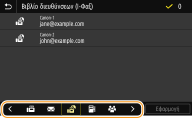
4
Επιλέξτε το πλαίσιο ελέγχου για τον προορισμό και επιλέξτε <Εφαρμογή>.

|
|
Εάν επιλέξετε προορισμό από το <Βιβλίο δ/νσεων> στην οθόνη Αρχική, η οθόνη Βασικών λειτουργιών για την αποστολή I-Φαξ μπορεί να εμφανιστεί ενόσω ο επιλεγμένος προορισμός παραμένει καθορισμένος.
|
Επιστροφή στην Αρχή
Καθορισμός από κωδικούς μνήμης
|
Σε κάθε διεύθυνση του Βιβλίου διευθύνσεων εκχωρείται ένας τριψήφιος αριθμός (κωδικός μνήμης). Μπορείτε να επιλέξετε μια διεύθυνση απλώς εισάγοντας τον κωδικό μνήμης.
|
|
|
|
Για να χρησιμοποιήσετε κωδικούς μνήμης, πρέπει να έχετε καταχωρίσει τον προορισμό στο Βιβλίο διευθύνσεων εκ των προτέρων. Καταχώριση προορισμών
|
1
Επιλέξτε <Κωδικός μνήμης> στην καρτέλα <Ορισμός προορ>.
2
Επιλέξτε <Προς>.
3
Εισαγάγετε έναν τριψήφιο αριθμό.
Αν καταχωρήσετε εσφαλμένη τιμή, χρησιμοποιήστε το  για να τη διαγράψετε.
για να τη διαγράψετε.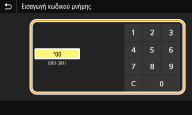

Εάν εμφανιστεί μια οθόνη επιβεβαίωσης
Εάν η ρύθμιση <Επιβεβ σε κωδικό μνήμης ΑΠ> έχει οριστεί σε <On>, εμφανίζεται μια οθόνη που δείχνει τον προορισμό και το όνομα που αντιστοιχεί στον αριθμό. (Στην ομαδική κλήση, εμφανίζονται το όνομα προορισμού και ο αριθμός προορισμών.) Ελέγξτε τα περιεχόμενα, επιβεβαιώστε ότι όλα τα στοιχεία είναι σωστά και επιλέξτε <OK>. Για να καθορίσετε διαφορετικό προορισμό, επιλέξτε <Άκυρο> και, έπειτα, εισαγάγετε ξανά τον τριψήφιο κωδικό μνήμης. Εμφάνιση προορισμών στο βιβλίο διευθύνσεων
Επιστροφή στην Αρχή
Απευθείας καταχώρηση προορισμών
Για έναν προορισμό που δεν έχει καταχωρηθεί στο Βιβλίο διευθύνσεων, καθορίστε τον εισάγοντας μία διεύθυνση I-Φαξ.
1
Επιλέξτε <Χρήση πληκτρολογίου> στην καρτέλα <Ορισμός προορ>.
2
Εισαγάγετε τη διεύθυνση I-Φαξ και επιλέξτε <Εφαρμογή>.
Σχετικά με τον τρόπο εισαγωγής κειμένου, ανατρέξτε στην ενότητα Εισαγωγή Κειμένου.
Επιστροφή στην Αρχή
Καθορισμός προορισμών σε διακομιστή LDAP
|
Αν στο γραφείο σας υπάρχει εγκατεστημένος διακομιστής LDAP, μπορείτε να καθορίσετε έναν προορισμό χρησιμοποιώντας τα στοιχεία χρήστη στον διακομιστή. Προσπελάστε τον διακομιστή LDAP μέσω της συσκευής για να αναζητήσετε τα κατάλληλα στοιχεία χρήστη και να τα καθορίσετε ως προορισμό.
|
|
|
|
Πρέπει να καθορίσετε εκ των προτέρων τις ρυθμίσεις για τη σύνδεση σε διακομιστή LDAP. Καταχώριση διακομιστών LDAP
|
1
Επιλέξτε <Διακομ LDAP> στην καρτέλα <Ορισμός προορ>.
2
Επιλέξτε τον διακομιστή LDAP που χρησιμοποιείτε.
3
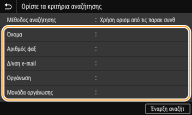
Επιλέξτε τα κριτήρια αναζήτησης των στοιχείων χρήστη.
Τα διαθέσιμα κριτήρια για την αναζήτηση προορισμών είναι το όνομα, οι αριθμοί φαξ, οι διευθύνσεις email, οι επωνυμίες εταιρειών και τα ονόματα τμημάτων.
4
Εισαγάγετε τη συμβολοσειρά αναζήτησης χαρακτήρα στόχου και επιλέξτε <Εφαρμογή>.
Σχετικά με τον τρόπο εισαγωγής κειμένου, ανατρέξτε στην ενότητα Εισαγωγή Κειμένου.
Για να καθορίσετε πολλά κριτήρια αναζήτησης, επαναλάβετε τα βήματα 3 και 4.
5
Επιλέξτε <Μέθοδος αναζήτησης>.
6
Επιλέξτε τα κριτήρια εμφάνισης των αποτελεσμάτων αναζήτησης.
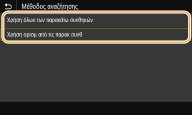
<Χρήση όλων των παρακάτω συνθηκών>
Πραγματοποιεί αναζήτηση των χρηστών που πληρούν όλα τα κριτήρια αναζήτησης που καθορίστηκαν στα βήματα 3 και 4 και τους εμφανίζει.
Πραγματοποιεί αναζήτηση των χρηστών που πληρούν όλα τα κριτήρια αναζήτησης που καθορίστηκαν στα βήματα 3 και 4 και τους εμφανίζει.
<Χρήση ορισμ από τις παρακ συνθ>
Εάν εντοπιστούν χρήστες που πληρούν ακόμη κι ένα από τα κριτήρια που καθορίστηκαν στα βήματα 3 και 4, εμφανίζονται όλοι αυτοί οι χρήστες.
Εάν εντοπιστούν χρήστες που πληρούν ακόμη κι ένα από τα κριτήρια που καθορίστηκαν στα βήματα 3 και 4, εμφανίζονται όλοι αυτοί οι χρήστες.
7
Επιλέξτε <Έναρξη αναζήτ>.
Εμφανίζονται οι χρήστες που πληρούν τα κριτήρια της αναζήτησής σας.
Εάν εμφανιστεί η οθόνη πιστοποίησης όταν επιλέγετε <Έναρξη αναζήτ>, εισαγάγετε το όνομα χρήστη της συσκευής και το συνθηματικό που έχει καταχωριστεί στον διακομιστή LDAP και επιλέξτε <Εφαρμογή>. Καταχώριση διακομιστών LDAP
8
Επιλέξτε το πλαίσιο ελέγχου για τον χρήστη που θέλετε να καθορίσετε ως προορισμό και επιλέξτε <Εφαρμογή>.
Επιστροφή στην Αρχή
Αν εμφανιστεί οθόνη, στην οποία ο προορισμός είναι ήδη καθορισμένος
Μπορείτε να στείλετε αρχεία μόνο στη δική σας διεύθυνση e-mail. Για να στείλετε αρχεία και σε άλλους προορισμούς, πρέπει να διαμορφώσετε τις ρυθμίσεις πιστοποίησης της λειτουργίας αποστολής, έτσι ώστε να επιτρέπεται η αποστολή e-mail. Επικοινωνήστε με τον διαχειριστή σας για λεπτομέρειες. Πιστοποίηση διακομιστή LDAP.
Καθορισμός προορισμών από τα αρχεία καταγραφής εργασιών αποστολής
Επίσης, μπορείτε να επανακαλέσετε προορισμούς που είχαν χρησιμοποιηθεί προηγουμένως. Ανάκληση προηγούμενων ρυθμίσεων αποστολής/αποθήκευσης (Ανάκληση ρυθμίσεων)
5
Καθορίστε πολλούς προορισμούς, συμπεριλαμβανομένων προορισμών Κοινοποίησης/Ιδιαίτερη κοινοποίησης, όπως απαιτείται.
Επιλέξτε τη μέθοδο που θα χρησιμοποιηθεί για τον καθορισμό προορισμών στην καρτέλα <Ορισμός προορ> και καθορίστε τους προορισμούς.
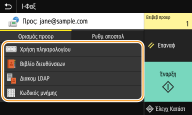
Εάν επιλέξετε <Διακομ LDAP> ή <Ορισμός εμού ως προορισμός>, επιλέγεται ως προορισμός η διεύθυνση του πεδίου <Προς>.
Οι διευθύνσεις <Κοινοποίηση> και <Ιδιαίτερη κοινοποίηση> είναι διαθέσιμες για επιλογή μόνο εάν έχετε επιλέξει <Βιβλίο διευθύνσεων> ή <Κωδικός μνήμης>.
 Για να διαγράψετε προορισμούς
Αν έχουν οριστεί πολλοί προορισμοί, μπορείτε να διαγράψετε προορισμούς, εάν είναι απαραίτητο.
|
1
|
Επιλέξτε <Επιβεβ προορ>.
|
|
2
|
Επιλέξτε το πλαίσιο ελέγχου για τον προορισμό προς διαγραφή και επιλέξτε <Διαγρ. από προορ.>.
Αν επιλέξετε το πλαίσιο ελέγχου Ομάδας, μπορείτε να δείτε τους προορισμούς που έχουν καταχωρηθεί στην ομαδική κλήση επιλέγοντας <Λεπτομέρειες>
 <Προορισμός>. <Προορισμός>. |
|
3
|
Επιλέξτε <Ναι>.
|
6
Καθορίστε τις ρυθμίσεις σάρωσης, όπως απαιτείται.
Για περισσότερες πληροφορίες σχετικά με αυτή τη λειτουργία, ανατρέξτε στην ενότητα Αποστολή δεδομένων με E-Mail/Αποθήκευση δεδομένων σε κοινόχρηστο φάκελο ή διακομιστή FTP ή Ευκρινής σάρωση.
7
Καθορίστε το θέμα, το μήνυμα και τη διεύθυνση απάντησης του e-mail, όπως απαιτείται.
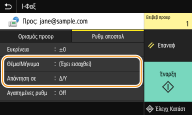
Για τον καθορισμό θέματος/μηνύματος
|
1
|
Επιλέξτε <Θέμα/Μήνυμα> στην καρτέλα <Ρυθμ αποστολ>.
|
|
2
|
Επιλέξτε <Θέμα>
|
|
3
|
Εισαγάγετε το θέμα και επιλέξτε <Εφαρμογή>.
|
|
4
|
Επιλέξτε <Μήνυμα>.
|
|
5
|
Εισαγάγετε το μήνυμα και επιλέξτε <Εφαρμογή>.
|
|
6
|
Επιλέξτε <Εφαρμογή>.
|
Για καθορισμό διεύθυνσης για απάντηση
Καθορίστε τη διεύθυνση απάντησης εάν θέλετε να ενημερώσετε τον παραλήπτη σχετικά με μία διεύθυνση e-mail που διαφέρει από τη διεύθυνση απάντησης της συσκευής. Επιλέξτε την επιθυμητή διεύθυνση απάντησης από τους προορισμούς που έχετε καταχωρίσει στο Βιβλίο διευθύνσεων και καθορίστε την. Εάν ο προορισμός δεν έχει καταχωριστεί στο Βιβλίο διευθύνσεων, ανατρέξτε στην ενότητα Καταχώριση προορισμών.
|
1
|
Επιλέξτε <Απάντηση σε> στην καρτέλα <Ρυθμ αποστολ>.
|
|
2
|
Επιλέξτε <Ορισμός από βιβλίο δ/νσεων>.
|
|
3
|
Επιλέξτε το πλαίσιο ελέγχου για την επιθυμητή διεύθυνση απάντησης και επιλέξτε <Εφαρμογή>.
Η διεύθυνση απάντησης που μπορεί να προσδιοριστεί είναι πάντοτε μία από τις διευθύνσεις email που είναι καταχωρισμένες στο Βιβλίο διευθύνσεων.
|
8
Επιλέξτε <Έναρξη>.
Αν εμφανιστεί η οθόνη <Επιβεβ προορ>, ελέγξτε αν ο προορισμός είναι σωστός και, στη συνέχεια, επιλέξτε <Έναρξη σάρωσης>.
Ξεκινά η σάρωση του πρωτοτύπου.
Αν θέλετε να την ακυρώσετε, επιλέξτε <Άκυρο> <Ναι>. Ακύρωση αποστολής φαξ
<Ναι>. Ακύρωση αποστολής φαξΌταν τοποθετείτε πρωτότυπα στον τροφοδότη στο βήμα 1
Τα I-Φαξ αποστέλλονται όταν ολοκληρωθεί η σάρωση. Επιλέξτε <Κλείσιμο> για να τερματίσετε τη διαδικασία.
Όταν τοποθετείτε πρωτότυπα στην επιφάνεια σάρωσης στο βήμα 1
Όταν ολοκληρωθεί η σάρωση, ακολουθήστε την παρακάτω διαδικασία.
|
1
|
Εάν υπάρχουν επιπλέον σελίδες του πρωτοτύπου που θέλετε να σαρώσετε, τοποθετήστε την επόμενη σελίδα στην επιφάνεια σάρωσης και επιλέξτε <Σάρωση επόμ πρωτότ>.
Επαναλάβετε αυτό το βήμα, έως ότου ολοκληρώσετε τη σάρωση όλων των σελίδων.
Όταν έχετε μόνο μία σελίδα για σάρωση, προχωρήστε στο επόμενο βήμα.
|
|
2
|
Επιλέξτε <Έναρξη αποστ>.
Τα I-Φαξ αποστέλλονται.
|
Εάν εμφανιστεί η οθόνη <Πιστοποίηση SMTP>
Εισαγάγετε σωστά το όνομα χρήστη και το συνθηματικό και επιλέξτε <Εφαρμογή>.
Όνομα αρχείου σταλθέντος εγγράφου
Το όνομα αρχείου ενός απεσταλμένου εγγράφου εκχωρείται αυτόματα με βάση την ακόλουθη μορφή: αριθμός διαχείρισης επικοινωνίας (τέσσερα ψηφία)_ημερομηνία και ώρα αποστολής_αριθμός εγγράφου (τρία ψηφία).όνομα επέκτασης αρχείου. Υπάρχει δυνατότητα προσθήκης τυχαίας συμβολοσειράς χαρακτήρων μπροστά από το όνομα αρχείου. Διαμόρφωση ονόματος αρχείου
Έλεγχος της κατάστασης επικοινωνίας
Εάν ρυθμίσετε την επιλογή <Εμφ. Ειδοπ. Κατά την Αποδ. της Εργ.> στο <On>, εμφανίζεται μια οθόνη που σας προτρέπει να επιβεβαιώσετε την κατάσταση επικοινωνίας. Εάν επιλέξετε <Έλεγχ. Κατάσ.>, μπορείτε να ελέγξετε την κατάσταση αποστολής. <Εμφ. Ειδοπ. Κατά την Αποδ. της Εργ.>
Εάν παρουσιαστεί σφάλμα αποστολής
Οι ειδοποιήσεις σφαλμάτων αποστέλλονται μερικές φορές στη διεύθυνση email που έχει καθοριστεί στη συσκευή. Εάν την αφήσετε ως έχει, ενδέχεται να προκληθεί ανεπαρκής υπολειπόμενη χωρητικότητα του γραμματοκιβωτίου ανάλογα με τον διακομιστή αλληλογραφίας σας. Συνιστάται η περιοδική εκκαθάριση του γραμματοκιβωτίου.
Για εκκαθάριση του γραμματοκιβωτίου

Κατά την εκκαθάριση του γραμματοκιβωτίου, διαγράφονται όλα τα email που υπάρχουν στο γραμματοκιβώτιο του διακομιστή. Όταν καθορίσετε τον λογαριασμό email που χρησιμοποιείτε συνήθως, θα πρέπει πρώτα να ελέγξετε εάν υπάρχουν email που θέλετε να κρατήσετε στο γραμματοκιβώτιο.
|
1
|
Εκκινήστε το Remote UI (Απομακρυσμένο περιβάλλον εργασίας) και συνδεθείτε σε Λειτουργία υπεύθυνου συστήματος. Εκκίνηση του Remote UI (Απομακρυσμένο περιβάλλον εργασίας)
|
|
2
|
Κάντε κλικ στο [Settings/Registration] στη σελίδα πύλης. Η οθόνη του Remote UI (Απομακρυσμένο περιβάλλον εργασίας)
|
|
3
|
Επιλέξτε [TX Settings]
[E-Mail/I-Fax Settings]. |
|
4
|
Κάντε κλικ στο [Clear] στην ενότητα [Clear Mail Box].
|
|
5
|
Διαβάστε το μήνυμα που εμφανίζεται και κάντε κλικ στο [OK].
Το e-mail διαγράφεται από το γραμματοκιβώτιο.
|
|
|
|
Εάν θέλετε να πραγματοποιείτε αποστολή πάντα με τις ίδιες ρυθμίσεις: Αλλαγή των προεπιλεγμένων ρυθμίσεων για τις λειτουργίες
Εάν θέλετε να καταχωρίσετε έναν συνδυασμό ρυθμίσεων για να τον χρησιμοποιήσετε όποτε χρειαστεί: Καταχώριση των ρυθμίσεων που χρησιμοποιούνται πιο συχνά
Εάν θέλετε να καθορίσετε το όνομα του αποστολέα I-Φαξ: <Αποθήκευση ονόματος μονάδας>
|