
Ρύθμιση παραμέτρων ρυθμίσεων επικοινωνίας μέσω email/I-Φαξ
Χρησιμοποιήστε το Remote UI (Απομακρυσμένο περιβάλλον εργασίας) για να διαμορφώσετε τις λεπτομερείς ρυθμίσεις αποστολής και λήψης, π.χ. τις ρυθμίσεις που αφορούν τη χρήση της συσκευής για την αποστολή και λήψη I-Φαξ και τις ρυθμίσεις για τον έλεγχο ταυτότητας POP και την κρυπτογράφηση των επικοινωνιών, πριν από την αποστολή email ή I-Φαξ. Για πληροφορίες σχετικά με τις απαιτούμενες ρυθμίσεις, απευθυνθείτε στον πάροχο ή το διαχειριστή του δικτύου.
|
|
|
Για περισσότερες πληροφορίες σχετικά με τις βασικές λειτουργίες που απαιτούνται για τη ρύθμιση της συσκευής από το Remote UI (Απομακρυσμένο περιβάλλον εργασίας), ανατρέξτε στην ενότητα Ρύθμιση των επιλογών μενού μέσω του Remote UI (Απομακρυσμένο περιβάλλον εργασίας).
|
1
Εκκινήστε το Remote UI (Απομακρυσμένο περιβάλλον εργασίας) και συνδεθείτε σε Λειτουργία υπεύθυνου συστήματος. Εκκίνηση του Remote UI (Απομακρυσμένο περιβάλλον εργασίας)
2
Κάντε κλικ στο [Settings/Registration] στη σελίδα πύλης. Η οθόνη του Remote UI (Απομακρυσμένο περιβάλλον εργασίας)
3
Επιλέξτε [TX Settings]  [E-Mail/I-Fax Settings].
[E-Mail/I-Fax Settings].4
Κάντε κλικ στο [Edit].
5
Καθορίστε τις απαιτούμενες ρυθμίσεις.
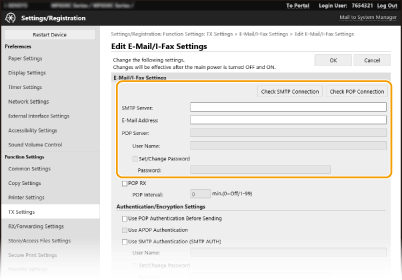
[Check SMTP Connection] / [Check POP Connection]
Μετά τον καθορισμό των ρυθμίσεων, ελέγξτε τη σύνδεση για τον [SMTP Server] ή τον [POP Server].
Μετά τον καθορισμό των ρυθμίσεων, ελέγξτε τη σύνδεση για τον [SMTP Server] ή τον [POP Server].
[SMTP Server]
Εισαγάγετε με αλφαριθμητικούς χαρακτήρες το όνομα (ή τη διεύθυνση IP) του διακομιστή SMTP που θα χρησιμοποιηθεί για την αποστολή e-mail και I-Φαξ.
Εισαγάγετε με αλφαριθμητικούς χαρακτήρες το όνομα (ή τη διεύθυνση IP) του διακομιστή SMTP που θα χρησιμοποιηθεί για την αποστολή e-mail και I-Φαξ.
[E-Mail Address]
Εισαγάγετε με αλφαριθμητικούς χαρακτήρες τη διεύθυνση e-mail που θέλετε να χρησιμοποιήσετε για τη συσκευή.
Εισαγάγετε με αλφαριθμητικούς χαρακτήρες τη διεύθυνση e-mail που θέλετε να χρησιμοποιήσετε για τη συσκευή.
[POP Server]
Εισαγάγετε με αλφαριθμητικούς χαρακτήρες το όνομα ή τη διεύθυνση IP του διακομιστή SMTP που θα χρησιμοποιηθεί για την αποστολή e-mail και I-Φαξ.
Εισαγάγετε με αλφαριθμητικούς χαρακτήρες το όνομα ή τη διεύθυνση IP του διακομιστή SMTP που θα χρησιμοποιηθεί για την αποστολή e-mail και I-Φαξ.
[User Name]
Εισαγάγετε με αλφαριθμητικούς χαρακτήρες το όνομα χρήστη για τον καθορισμένο λογαριασμό e-mail, εφόσον χρησιμοποιείτε διακομιστή POP3.
Εισαγάγετε με αλφαριθμητικούς χαρακτήρες το όνομα χρήστη για τον καθορισμένο λογαριασμό e-mail, εφόσον χρησιμοποιείτε διακομιστή POP3.
[Set/Change Password]
Για να ορίσετε ή να αλλάξετε τον κωδικό πρόσβασης κατά τη χρήση διακομιστή POP3, επιλέξτε το πλαίσιο ελέγχου και εισαγάγετε μια τιμή με αλφαριθμητικούς χαρακτήρες στο πεδίο [Password].
Για να ορίσετε ή να αλλάξετε τον κωδικό πρόσβασης κατά τη χρήση διακομιστή POP3, επιλέξτε το πλαίσιο ελέγχου και εισαγάγετε μια τιμή με αλφαριθμητικούς χαρακτήρες στο πεδίο [Password].
 Καθορίστε τις απαιτούμενες ρυθμίσεις για τη λήψη I-Φαξ
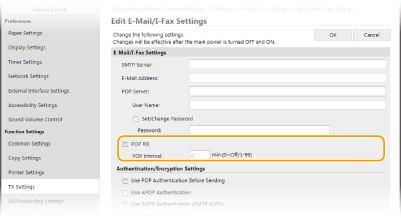
[POP RX]
Επιλέξτε το πλαίσιο ελέγχου για να λαμβάνετε I-Φαξ.
Επιλέξτε το πλαίσιο ελέγχου για να λαμβάνετε I-Φαξ.
[POP Interval]
Η ρύθμιση αυτή καθορίζει το χρονικό διάστημα (σε λεπτά) για την αυτόματη σύνδεση στον διακομιστή POP3. Εάν υπάρχουν έγγραφα I-Φαξ στον διακομιστή, θα ληφθούν και θα εκτυπωθούν αυτόματα.
Η ρύθμιση αυτή καθορίζει το χρονικό διάστημα (σε λεπτά) για την αυτόματη σύνδεση στον διακομιστή POP3. Εάν υπάρχουν έγγραφα I-Φαξ στον διακομιστή, θα ληφθούν και θα εκτυπωθούν αυτόματα.

Για να απενεργοποιήσετε την αυτόματη λήψη
Ορίστε την επιλογή [POP Interval] σε [0]. Όταν έχετε καθορίσει [0], η λήψη των I-Φαξ γίνεται με μη αυτόματο τρόπο. Μη αυτόματη λήψη I-Φαξ
|
Ρύθμιση παραμέτρων ελέγχου ταυτότητας POP πριν από την αποστολή
Ο έλεγχος ταυτότητας POP πριν από SMTP αποτρέπει τους μη εγκεκριμένους χρήστες από τη χρήση email και I-Φαξ, εκτελώντας έλεγχο ταυτότητας χρήστη στον διακομιστή POP3.
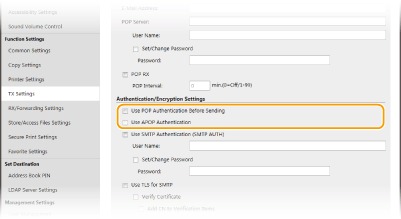
[Use POP Authentication Before Sending]
Για χρήση του διακομιστή POP3 για έλεγχο ταυτότητας πριν από την αποστολή ή λήψη email ή I-Φαξ, επιλέξτε το πλαίσιο ελέγχου.
Για χρήση του διακομιστή POP3 για έλεγχο ταυτότητας πριν από την αποστολή ή λήψη email ή I-Φαξ, επιλέξτε το πλαίσιο ελέγχου.
[Use APOP Authentication]
Επιλέξτε το πλαίσιο ελέγχου για να χρησιμοποιήσετε το APOP για να κρυπτογραφήσετε το συνθηματικό κατά τη διάρκεια της διαδικασίας πιστοποίησης.
Επιλέξτε το πλαίσιο ελέγχου για να χρησιμοποιήσετε το APOP για να κρυπτογραφήσετε το συνθηματικό κατά τη διάρκεια της διαδικασίας πιστοποίησης.
Ρύθμιση παραμέτρων πιστοποίησης SMTP
Εάν ρυθμίσετε τις παραμέτρους ελέγχου ταυτότητας SMTP (SMTP AUTH), η ταυτοποίηση χρήση κατά όνομα χρήστη και κωδικό πρόσβασης εκτελείται τη στιγμή αποστολής email ή I-Φαξ.
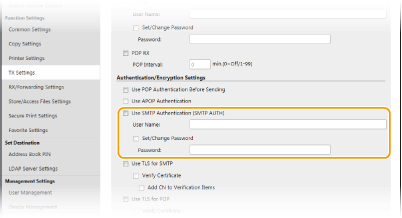
[Use SMTP Authentication (SMTP AUTH)]
Για να ενεργοποιήσετε την πιστοποίηση στον διακομιστή SMTP, επιλέξτε το πλαίσιο ελέγχου και εισαγάγετε αλφαριθμητικούς χαρακτήρες στο πλαίσιο κειμένου [User Name].
Για να ενεργοποιήσετε την πιστοποίηση στον διακομιστή SMTP, επιλέξτε το πλαίσιο ελέγχου και εισαγάγετε αλφαριθμητικούς χαρακτήρες στο πλαίσιο κειμένου [User Name].
[Set/Change Password]
Για να καθορίσετε ή να αλλάξετε το συνθηματικό, εισαγάγετε αλφαριθμητικούς χαρακτήρες στο πλαίσιο κειμένου [Password].
Για να καθορίσετε ή να αλλάξετε το συνθηματικό, εισαγάγετε αλφαριθμητικούς χαρακτήρες στο πλαίσιο κειμένου [Password].
Ρύθμιση παραμέτρων κρυπτογραφημένης επικοινωνίας
Μπορείτε να ρυθμίσετε τις παραμέτρους κρυπτογράφησης των επικοινωνιών με διακομιστή SMTP ή POP3.
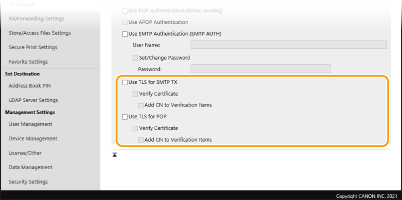
[Use TLS for SMTP TX]
Επιλέξτε το πλαίσιο ελέγχου για να χρησιμοποιήσετε το πρωτόκολλο TLS για την κρυπτογράφηση της επικοινωνίας με τον διακομιστή SMTP. Επιλέξτε το πλαίσιο ελέγχου για την επιλογή [Verify Certificate] ή [Add CN to Verification Items] ανάλογα με τις ανάγκες σας.
Επιλέξτε το πλαίσιο ελέγχου για να χρησιμοποιήσετε το πρωτόκολλο TLS για την κρυπτογράφηση της επικοινωνίας με τον διακομιστή SMTP. Επιλέξτε το πλαίσιο ελέγχου για την επιλογή [Verify Certificate] ή [Add CN to Verification Items] ανάλογα με τις ανάγκες σας.
[Use TLS for POP]
Επιλέξτε το πλαίσιο ελέγχου για να γίνεται κρυπτογράφηση της επικοινωνίας με τον διακομιστή POP3 μέσω του πρωτοκόλλου TLS. Επιλέξτε τα πλαίσια ελέγχου [Verify Certificate] και [Add CN to Verification Items] όπως απαιτείται.
Επιλέξτε το πλαίσιο ελέγχου για να γίνεται κρυπτογράφηση της επικοινωνίας με τον διακομιστή POP3 μέσω του πρωτοκόλλου TLS. Επιλέξτε τα πλαίσια ελέγχου [Verify Certificate] και [Add CN to Verification Items] όπως απαιτείται.
6
Κάντε κλικ στο [OK].
7
Επανεκκινήστε τη συσκευή. Επανεκκινήστε τη συσκευή

|
|
Ανάλογα με το δίκτυο που χρησιμοποιείτε, ίσως χρειαστεί να αλλάξετε τη ρύθμιση θύρας SMTP ή POP3 (Αλλαγή αριθμών θυρών). Για περισσότερες πληροφορίες, επικοινωνήστε με τον παροχέα υπηρεσιών Internet ή τον διαχειριστή δικτύου σας.
|