
Justere gradering og tetthet for kopieringsjobber
Med gradering menes overgangen fra mørk til lys i avskygninger av en farge. Jo flere avskygninger i fargegraderinger som skrives ut, jo mer naturlig virker utskriftene. Hvis fargegjengivelsen blir dårlig, og det er betydelig forskjell mellom fargetettheten og lysstyrken i utskrifter og originaler, må du utføre den aktuelle automatiske justeringen. Denne justeringen gir bedre resultater for kopier og minnemedieutskrifter. For korreksjon av kopibilder, vil det bli skrevet ut og skannet et justeringsbilde. Vær oppmerksom på at du ikke kan utføre denne justeringen samtidig som enkelte andre funksjoner kjører, blant annet skanning og utskrift.
|
Hyppig justering kan påvirke tonerkassettenes levetid. Det kan hende at justeringen ikke utføres effektivt hvis det ikke finnes nok toner igjen i kassetten. Sjekk gjenværende toner i tonerkassettene. Hvis gjenværende toner er lav, anbefales det å bytte ut tonerkassetten. Kontrollere hvor forbruksmateriell det er igjen |
1
Velg <Meny> på Hjem-skjermen. Hjem-skjermen
2
Velg <Justering/vedlikehold>  <Juster bildekvalitet>.
<Juster bildekvalitet>.3
Velg <Juster kopiering av bilde>.
4
Kontroller at papirformatet og -typen som vises på skjermen, er lagt inn i maskinen, og velg <OK>.
5
Bekreft prosedyren, og velg <Start>.
Et justeringsbilde skrives ut.
6
Åpne materen når skjermbildet som vises under utskriften, forsvinner.
7
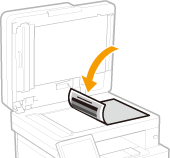
Plasser justeringsbildet på glassplaten.
Plasser utskriftsarket med justeringsbildet med utskriftssiden vendt ned, og med den tynne, svarte streken mot venstre.
8
Lukk materdekselet forsiktig.
9
Velg <Start skanning>.
Justeringsbildet skannes, og justeringen starter.
10
Når en melding vises om at justeringen er fullført, åpner du materen og tar ut justeringsbildet.
11
Lukk materdekselet forsiktig.
|
Hvis meldingen <Kan ikke utføre rettelse.> visesLa du i papiret som vistes i trinn 4, i papirskuffen? Plasserte du utskriftsarket med justeringsbildet med utskriftssiden vendt ned på glassplaten, og med den tynne, svarte streken mot venstre? Har papiret satt seg fast? For mer informasjon, se "Feilsøking (FAQ)" på den elektroniske håndbokens nettside. Er det nok toner igjen i kassetten? Hvis det er lite toner igjen, anbefales det å bytte ut tonerkassetter. Kontrollere hvor forbruksmateriell det er igjen |