
Konfigurácia tlačových portov
Pri zmene adresy IP stroja alebo po pridaní tlačiarne cez priečinok tlačiarní Windows sa môžu vyskytnúť tlačové chyby. Tieto chyby sú typicky spôsobené nesprávnymi nastaveniami portu tlačiarne. Napríklad mohlo byť špecifikované nesprávne číslo portu alebo typ portu. V takých situáciách váš pokus o tlač zlyhá, pretože dáta dokumentu nemôžu prejsť k stroju. Ak chcete opraviť tento typ problému, nakonfigurujte nastavenia portov tlačiarne na počítači.
|
|
|
Ak chcete vykonať nasledujúci postup, prihláste sa v počítači s účtom správcu.
|
1
Otvorte priečinok tlačiarní. Zobrazenie priečinka tlačiarne
2
Kliknite pravým tlačidlom myši na ikonu ovládača tohto zariadenia a potom kliknite na položku [Vlastnosti tlačiarne] alebo [Vlastnosti].
3
Kliknite na kartu [Porty] a konfigurujte požadované nastavenia.
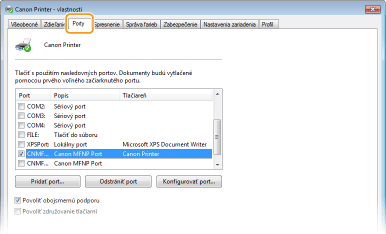
 Pridanie portu
Ak ste zmenili adresu IP zariadenia alebo vybrali nesprávny port počas inštalácie ovládačov z priečinka tlačiarní Windows, pridajte nový port. K dispozícii sú dva typy portov: port MFNP a štandardný port TCP/IP. Vyberte typ portu podľa vášho prostredia.
|
Port MFNP
(len pre prostredie IPv4)
|
Tento port umožňuje automatickú detekciu adresy IP zariadenia. Spojenie sa uchová aj v prípade zmeny adresy IP zariadenia, ak je zariadenie a počítač v rovnakej podsieti. Pri každej zmene adresy IP nemusíte pridať nový port. Ak používate zariadenie v prostredí IPv4, v normálnom prípade by ste mali vybrať tento port.

Port MFNP môžete pridať len po inštalácií ovládača z dodaného disku Disk CD-ROM/DVD-ROM alebo po prevzatí a inštalácií ovládača tlačiarne alebo ovládača faxu z webovej lokality Canon.
|
|
Štandardný port TCP/IP
|
Toto je štandardný port systému Windows. Ak použijete tento typ portu, musíte pridať nový port pri každej zmene adresy IP zariadenia. Tento typ portu vyberte, ak používate zariadenie v prostredí IPv6 a nemôžete pridať port MFNP.
|
Pridanie portu MFNP

|
1
|
Kliknite na [Pridať port].
|
|
2
|
Vyberte položku [Canon MFNP Port] v časti [Dostupné porty tlačiarní] a kliknite na položku [Nový port].
|
|
3
|
Vyberte položku [Automatické rozpoznanie] a po rozpoznaní vyberte zariadenie. Potom kliknite na tlačidlo [Ďalej].
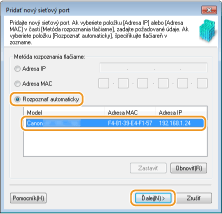

Ak sa zariadenie nerozpozná
Kliknite na [Obnoviť]. Ak problém pretrváva, vyberte položku [Adresa IP] alebo [Adresa MAC], zadajte adresu IP alebo adresu MAC zariadenia (Zobrazenie nastavení siete) a potom kliknite na tlačidlo [Ďalej].
|
|
4
|
Kliknite na [Pridať]
 [Dokončiť]. [Dokončiť]. |
|
5
|
Kliknite na [Zavrieť].
|
Pridanie štandardného portu TCP/IP
|
1
|
Kliknite na [Pridať port].
|
|
2
|
Vyberte položku [Štandardný port TCP/IP] v časti [Dostupné porty tlačiarní] a kliknite na položku [Nový port].
|
|
3
|
Kliknite na [Ďalej].
|
|
4
|
Zadajte adresu IP alebo názov DNS zariadenia a kliknite na tlačidlo [Ďalej].
[Názov portu] sa zadá automaticky. V prípade potreby ho môžete zmeniť.
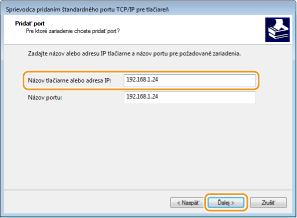
Po zobrazení nasledujúcej obrazovky postupujte podľa pokynov na obrazovke.

*Po výbere položky [Typ zariadenia] vyberte položku [Canon Network Printing Device with P9100] v časti [Štandardné].
|
|
5
|
Kliknite na [Dokončiť].
|
|
6
|
Kliknite na [Zavrieť].
|
Zmena typu alebo čísla portu
Ak sa zmenil tlačový protokol (LPD alebo RAW) na strane zariadenia (Konfigurácia tlačových protokolov a funkcií WSD) alebo sa zmenilo číslo portu (Zmena čísiel portu), príslušné nastavenia v počítači sa musia tiež nakonfigurovať. Táto operácia nie je potrebná v prípade portov WSD.
Port MFNP
|
1
|
Kliknite na [Konfigurovať port].
|
|
2
|
V ponuke [Typ protokolu] vyberte položku [RAW] alebo [LPR] a zmeňte položku [Číslo portu].
|
|
3
|
Kliknite na [OK].
|
Štandardný port TCP/IP
|
1
|
Kliknite na [Konfigurovať port].
|
|
2
|
V ponuke [Protokol] vyberte položku [Raw] alebo [LPR].
Ak ste vybrali položku [Raw], zmeňte položku [Číslo portu].
Ak ste vybrali položku [LPR], zadajte text „lp“ do poľa [Názov frontu].
|
|
3
|
Kliknite na [OK].
|
Odstraňujú sa porty
|
1
|
Vyberte port, ktorý chcete odstrániť, a kliknite na [Odstrániť port].
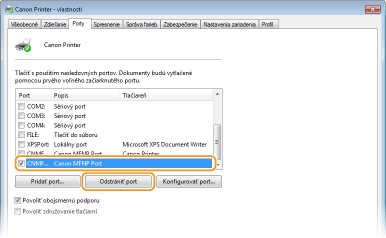
Nie je možné odstrániť port, ktorý je aktuálne nakonfigurovaný ako port tlačiarne. Ak chcete tento port odstrániť, vyberte iný port a kliknutím na [Použiť] ho nakonfigurujte ako nový port tlačiarne a potom vymažte pôvodný port.
|
|
2
|
Kliknite na [OK].
|
4
Kliknite na [Zavrieť].