Ekrāns Sākums
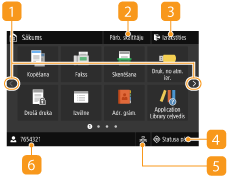
Ekrāns Sākums tiek parādīts, ieslēdzot barošanu vai darbības panelī nospiežot taustiņu  . Izmantojiet šo ekrānu, lai reģistrētu funkcijas un norādītu to iestatījumus.
. Izmantojiet šo ekrānu, lai reģistrētu funkcijas un norādītu to iestatījumus.
|
 Lapas maiņa Lapas maiņa
Izmantojiet šo opciju, lai skatītu citas lapas ekrānā Sākums. Varat arī pārvilkt uz malām, lai mainītu lapas.
 <Pārb. skaitītāju>
Parāda izdruku kopskaitu. Skaitītāja vērtības skatīšana
 <Izrakstīties>
Izmantojiet šo pogu, lai atteiktos no iekārtas.
 <Statusa pārr.>
Nospiediet, lai pārbaudītu drukāšanas statusu, skatītu lietojuma vēsturi vai dažādus tīkla iestatījumus, piemēram, iekārtas IP adresi. Varat arī skatīt iekārtas statusu, piemēram, atlikušo papīra daudzumu un tonera daudzumu kasetnēs, kā arī to, vai radušās kļūdas. Ekrāns <Statusa pārraudzība>
 Vadu LAN/bezvadu LAN ikona
Vadu LAN ikona tiek parādīta, kad tiek veidots savienojums ar vadu LAN, vai bezvadu LAN ikona tiek parādīta, kad tiek veidots savienojums ar bezvadu LAN. Nospiediet šo ikonu, lai konfigurētu vadu/bezvadu LAN iestatījumus. <Tīkls>
 Lietotājvārds/ID
Tiek parādīts lietotāja, kurš ir pieteicies, vārds vai ID.
|
|
 <Kopēšana> <Kopēšana>
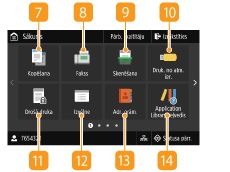
Izmantojiet šo pogu, lai sāktu kopēšanu. Kopēšana
 <Fakss> <Fakss>
Izmantojiet šo pogu, lai no iekārtas sūtītu faksu. Fakss
 <Skenēšana> <Skenēšana>
Skenē dokumentu un pārvērš to par elektronisku failu. Varat saglabāt skenētos failus datorā vai nosūtīt tos pa e-pastu. Skenēšana
 <Druk. no atm. ier.>
Izdrukā USB atmiņas ierīcē saglabātos failus. Drukāšana no USB atmiņas ierīces (Drukāšana no atmiņas ierīces)
 <Drošā druka> <Drošā druka>
Izmantojiet šo funkciju, lai drukātu drošu dokumentu. Ar PIN aizsargāta dokumenta drukāšana (Drošā drukāšana)
 <Izvēlne> <Izvēlne>
Izmantojot šo pogu, var piekļūt daudziem iekārtas iestatījumiem, piemēram, <Funkciju iestatījumi> un <Preferences>. Iestatījumu izvēlnes saraksts
 <Adr. grām.>
Izmantojiet, lai reģistrētu vai rediģētu e-pasta ziņojumu un faksa ziņojumu adresātus. Varat arī parādīt reģistrētu adresātu, kad sūtāt e-pastu vai faksu. Adresātu reģistrēšana
 <Application Library ceļvedis> <Application Library ceļvedis>
Parāda Application Library aprakstu.
|
|
 <Papīra iest.>
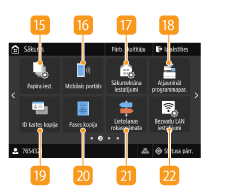
Šī poga tiek izmantota papīra atvilktnē un daudzfunkciju papīrturī ievietotā papīra formāta un tipa noteikšanai. Papīra formāta un veida norādīšana
 <Mobilais portāls> <Mobilais portāls>
Izmantojiet šo opciju, lai izveidotu savienojumu ar mobilo ierīci. Savienojuma izveide ar mobilajām ierīcēm
 <Sākumekrāna iestatījumi> <Sākumekrāna iestatījumi>
Ļauj mainīt secību, kādā tiek rādītas ekrāna Sākums pogas. Ekrāna Sākums pielāgošana
 <Atjaunināt programmaparatūru> <Atjaunināt programmaparatūru>
Ļauj atjaunināt aparātprogrammatūru, izmantojot internetu. Aparātprogrammatūras atjaunināšana
 <ID kartes kopija> <ID kartes kopija>
Izmantojiet šo funkciju, lai kopētu autovadītāja apliecības vai citas kartes priekšpusi un aizmuguri vienā vienas papīra loksnes pusē. ID karšu kopiju veidošana
 <Pases kopija> <Pases kopija>
Sniedz iespēju nokopēt vairākas pases vienā lapā. Pases kopēšana
 <Lietošanas rokasgrāmata>
Nospiediet, lai skatītu norādījumus par lietošanu un kļūdu cēloņus/risinājumus.
 <Bezvadu LAN iestatījumi>
Izmantojiet šo pogu, lai konfigurētu bezvadu LAN iestatījumus. Savienojuma izveide ar bezvadu LAN
|
|
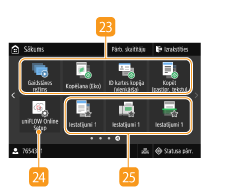
 Poga Application Library Poga Application Library
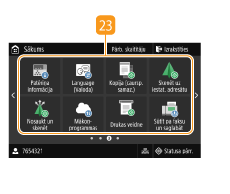
Šīs pogas varat izmantot, lai ērti izmantotu funkcijas, veicot vienu pieskārienu. Papildinformāciju skatiet Application Library lietošanas rokasgrāmatā tiešsaistes rokasgrāmatu tīmekļa vietnē.
|
|
 <uniFLOW Online Setup>
Jūs varat pārbaudīt ierīces lietošanas statusu un lietotāju, veicot piesaistīšanu mākoņpakalpojumam. Papildinformāciju skatiet Canon vietnē.
 Īsinājumpogas Īsinājumpogas
Parādiet kopēšanai, faksa dokumentiem un skenēšanai reģistrētus “Izlases iestatījumus”. Pogu pievienošana ekrānam Sākums
|
