
ارسال فاکس ها از طریق رایانه
|
|
|
زمانی که <Allow Fax Driver TX> در دستگاه بر روی <Off> تنظیم باشد، نمی توانید از طریق رایانه، فاکس ها را ارسال کنید. محدود کردن ارسال فاکس از رایانه
اگر مدیریت شناسه بخش در دستگاه فعال است لازم است مدیریت شناسه بخش را در درایور فاکسی که از آن استفاده می کنید هم فعال کنید. برای اطلاعات بیشتر، روی [Help] در صفحه درایور فاکس کلیک کنید. تنظیم مدیریت شناسه بخش
|
1
سندی در برنامه ای باز کنید و کادر محاوره چاپ را نشان دهید.
نحوه نمایش کادر محاوره چاپ برای هر برنامه فرق دارد. برای اطلاعات بیشتر، به دفترچه دستورالعمل برنامه ای که در حال استفاده از آن هستید مراجعه کنید.
2
درایور فاکس را برای این دستگاه انتخاب کرده و روی [چاپ] کلیک کنید.
3
مقصد را تعیین کنید.
 تعیین فقط یک مقصد
|
1
|
روی زبانه [Enter Destination] کلیک کنید.
|
|
2
|
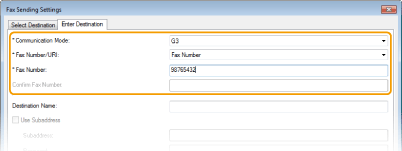
حالت ارتباط و شماره فاکس (یا URI) را تنظیم کنید.
|
تعیین چند مقصد هم زمان
|
1
|
روی زبانه [Select Destination] کلیک کنید.
|
|
2
|
روی [Add Destination] کلیک کنید.
|
|
3
|
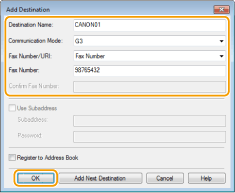
حالت ارتباط و شماره فاکس (یا URI) را تنظیم کرده و روی [OK] کلیک کنید.
|
|
4
|
مراحل 2 و 3 را برای افزودن مقصدهای هم زمان تکرار کنید.
همینطور می توانید با کلیک بر روی [Add Next Destination] در مرحله 3 یک مقصد اضافه کنید.
|
اگر لازم است شماره ای برای یک خط خارجی تعیین کنید، [Detailed Settings]  [Add Outside Dialing Prefix to G3/G4/IP Fax Number] را انتخاب کرده و شماره را در [Outside Dialing Prefix] وارد کنید. شماره تعیین شده زمان شماره گیری دستگاه به ابتدای شماره فاکس اضافه می شود.
[Add Outside Dialing Prefix to G3/G4/IP Fax Number] را انتخاب کرده و شماره را در [Outside Dialing Prefix] وارد کنید. شماره تعیین شده زمان شماره گیری دستگاه به ابتدای شماره فاکس اضافه می شود.برای تعیین راحت تر مقصد از Address Book استفاده کنید.
انتخاب [Store Sent Fax Information and Image] به شما کمک می کند گزارشات ارسال اسناد را ذخیره کنید و اطلاعات دقیق سند ارسال شده همراه با تصویر آن، از جمله مقصدها و تعداد صفحات، را بررسی کنید. برای اطلاعات بیشتر، روی [Help] در صفحه درایور فاکس کلیک کنید.

زمانی که قسمت [Confirm Fax Number] یا [Confirm URI] فعال است، شماره مناسب را در این قسمت وارد کنید. تنظیم اینکه تأیید شود شماره های وارد شده می توانند در صفحه درایور فاکس تغییر کنند. برای اطلاعات بیشتر، روی [Help] در صفحه درایور فاکس کلیک کنید.
4
بر روی [Send] برای ارسال سند کلیک کنید.