
چاپ از دستگاه حافظه USB (چاپ رسانه حافظه)
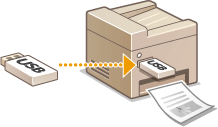
می توانید فایل ها را مستقیم از طریق اتصال دستگاه حافظه USB به دستگاه چاپ کنید. با استفاده از این عملکرد می توانید بدون استفاده از رایانه چاپ کنید. برای اطلاعات بیشتر درباره دستگاه های حافظه USB و نحوه وارد کردن/جدا کردن دستگاه حافظه USB، به استفاده از دستگاه حافظه USB مراجعه کنید.
|
|
|
لازم است <Use Print Function> را روی <On> تنظیم کنید. <Memory Media Settings>
|
1
<Memory Media Print> در صفحه Home را انتخاب کنید. صفحه Home
اگر <Screen When Mem. Med. Conn> روی <On> تنظیم شده باشد، وقتی حین نمایش صفحه Home دستگاه حافظه USB متصل میکنید، صفحه عملیات مربوط به اتصال رسانه نمایش داده میشود. با انتخاب <Memory Media Print> صفحه چاپ رسانه حافظه نمایش داده میشود.
استفاده از دستگاه حافظه USB
<Screen When Mem. Med. Conn>
استفاده از دستگاه حافظه USB
<Screen When Mem. Med. Conn>
2
کادر انتخاب را برای فایلی که می خواهد چاپ شود علامت بزنید.
می توانید چند فایل را انتخاب کنید.
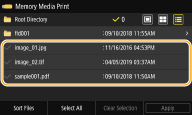
برای پاک کردن مورد انتخابی، دوباره فایلی را که انتخاب کرده اید ( ) انتخاب کنید.
) انتخاب کنید.انتخاب پوشه محتویات آن را نشان می دهد. برای برگشت به پوشه سطح بالاتر،  را انتخاب کنید.
را انتخاب کنید.
پوشه ها و فایل های پایین تر از فهرست پنجم نشان داده نمی شوند.
زمانی که به پوشه دیگری می روید، انتخاب های فایل قبلی پاک می شود.
 انتخاب همه فایل ها
|
1
|
<Select All> را انتخاب کنید.
برای پاک کردن همه انتخاب ها، <Clear Selection> را انتخاب کنید.
|
|
2
|
اگر انواع فایل ها ترکیب شده اند، <JPEG/TIFF Files> یا <PDF Files> را انتخاب کنید.
|
تغییر روش نمایش فایل
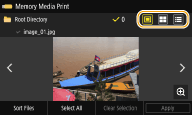
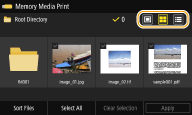
میتوانید روش نمایش فایل را از "پیشنمایش"/"تصویر کوچک"/"جزئیات" انتخاب کنید.
|
|
|
پیشنمایش
|
تصویر کوچک
|
جزئیات
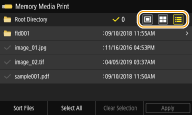
|
می توانید روش نمایش فایل استفاده شده برای نمایش صفحه <Memory Media Print> را مشخص کنید. <Default Display Settings>
تغییر ترتیب فایل
می توانید ترتیب فایل ها در دستگاه حافظه USB را تغییر دهید.
می توانید تنظیم ترتیب مانند <Name (Ascending)> یا <Date/Time (Ascending)> را به عنوان تنظیم پیش فرض برای ترتیب فایل مشخص کنید. <File Sort Default Settings>
|
1
|
<Sort Files> را انتخاب کنید.
|
|
2
|
معیار ترتیب بندی فایل را انتخاب کنید.
زمانی که <Date/Time (Ascending)> یا <Date/Time (Descending)> را انتخاب می کنید، فایل ها بر اساس تاریخ و زمان تغییر خود مرتب می شوند.
|
3
<Apply> را انتخاب کنید.
4
در صورت نیاز، تنظیمات چاپ را تعیین کنید.
می توانید <Reset> را برای بازیابی همه تنظیمات چاپ پیش فرض انتخاب کنید.
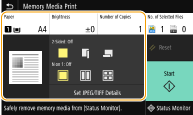
<Paper>
منبع کاغذی را تعیین کنید که محتوی کاغذ برای چاپ است.
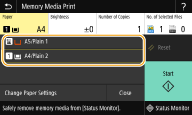

|
از کاغذی که در سینی چند منظوره بارگذاری شده برای چاپ فایل ها استفاده می کند.
|

|
از کاغذی که در کشوی کاغذ (کشوی 1) دستگاه بارگذاری شده برای چاپ فایل ها استفاده می کند.
|
|
هنگامی که ماژول تغذیه کاست نصب باشد، کشوی کاغذ نیز نمایش داده می شود.
زمان تعیین دیگر تنظیمات چاپ، <Close> را انتخاب کنید.
|
<Brightness>
<Brightness> برای چاپ فایل های PDF موجود نیست.
می توانید روشنایی تصاویر را تنظیم کنید.
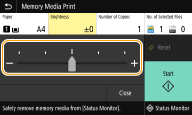
|
زمان تعیین دیگر تنظیمات چاپ، <Close> را انتخاب کنید.
|
<Number of Copies>
تعداد کپی ها را وارد کنید.
|
زمان تعیین دیگر تنظیمات چاپ، <Close> را انتخاب کنید.
|
<2-Sided Printing>
می توانید چاپ یک طرفه یا چاپ دو طرفه را انتخاب کنید.
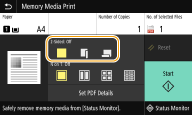

|
روی یک طرف کاغذ چاپ می کند.
|

|
روی دو طرف کاغذ چاپ می کند به ترتیبی که کاغذهای چاپ شده زمانی که در کنار هم قرار بگیرند و دسته ای باشند به صورت افقی باز می شوند.
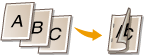
|

|
روی دو طرف کاغذ چاپ می کند به ترتیبی که کاغذهای چاپ شده زمانی که در کنار هم قرار بگیرند و دسته ای باشند به صورت عمودی باز می شوند.
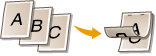
|
|
<2-Sided Printing> ممکن است برای برخی از اندازه ها یا انواع کاغذها موجود نباشد. کاغذ موجود
|
<N on 1>
<N on 1> برای چاپ فایل های TIFF موجود نیست.
می توانید الگوی "N در 1" را برای چاپ چند صفحه از داده تصویر در یک طرف برگ کاغذ انتخاب کنید.
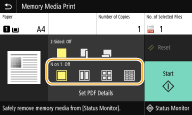

|
از N در 1 استفاده نمی کند.
|

|
دو صفحه از داده تصویر را در یک طرف برگ کاغذ چاپ می کند.
|

|
چهار صفحه از داده تصویر را در یک طرف برگ کاغذ چاپ می کند.
|

(فقط PDF)
|
هشت صفحه از داده تصویر را در یک طرف برگ کاغذ چاپ می کند.
|
|
برای فایل PDF، می توانید 9 یا 16 صفحه از داده تصویر را در یک طرف برگ کاغذ و با استفاده از <N on 1> از قسمت <Set PDF Details> چاپ کنید.
|
<Set JPEG/TIFF Details>
می توانید تنظیمات چاپ را برای تصاویر JPEG و TIFF تغییر دهید.

|
<2-Sided Printing>
می توانید نتایج چاپی دو طرفه داشته باشید. وضعیت دسته بودن را انتخاب کنید.
|
|
<N on 1> فقط (فایل های JPEG)
داده های چند صفحه از داده تصویر را در یک طرف برگ کاغذ چاپ می کند. می توانید تعداد صفحات را برای چاپ در یک طرف برگ کاغذ مشخص کنید. برای مثال، برای چاپ چهار صفحه در یک طرف برگ کاغذ، <4 on 1> را انتخاب کنید.
|
|
<Original Type>
می توانید نوع سند اصلی را بسته به تصویر مورد نظر برای چاپ انتخاب کنید.
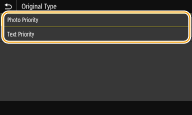
<Photo Priority>
اولویت را به چاپ یکنواخت تصاویر عکس می دهد. <Text Priority>
اولویت را به چاپ واضح متن می دهد. |
|
<Halftones>
می توانید روش چاپ استفاده شده برای بازتولید سایه رنگ ها (محدوده متوسط بین نواحی روشن تر و تیره تر یک تصویر) را برای کیفیت بهینه تصویر انتخاب کنید.

<Gradation>
تصاویر را با درجه بندی خوب مانند تصاویر دوربین دیجیتالی با پرداختی یکدست چاپ می کند. <Error Diffusion>
این حالت برای چاپ دادههایی مناسب است که حاوی متن و خطوط نازک و خطوط منحنی دادههای CAD و غیره است.
وقتی از <Error Diffusion> استفاده شود، پایداری بافت و تونر تثبیتشده ممکن است کاهش پیدا کند.
|
|
<Print Quality>
می توانید تنظیمات مربوط به کیفیت چاپ را تغییر دهید.
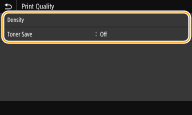
<Density>
تراکم را برای چاپ تنظیم می کند. <Toner Save>
انتخاب <On> در حالت صرفه جویی تونر چاپ می کند. گزینه <On> را زمانی انتخاب کنید که می خواهید صفحه آرایی یا سایر ویژگی های ظاهری را بررسی کنید قبل از اینکه به چاپ نهایی یک کار بزرگ بروید.
زمانی که <Toner Save> روی <On> تنظیم شده باشد، <Density> قابل دسترسی نیست.
|
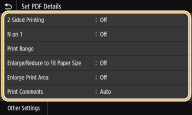
<Set PDF Details>
می توانید تنظیمات چاپ را برای PDF ها تغییر دهید.
|
<2-Sided Printing>
می توانید نتایج چاپی دو طرفه داشته باشید. وضعیت دسته بودن را انتخاب کنید.
|
|
<N on 1>
داده های چند صفحه از داده تصویر را در یک طرف برگ کاغذ چاپ می کند. می توانید تعداد صفحات را برای چاپ در یک طرف برگ کاغذ مشخص کنید. برای مثال، برای چاپ چهار صفحه در یک طرف برگ کاغذ، <4 on 1> را انتخاب کنید.
|
|
<Print Range>
صفحاتی را که می خواهید چاپ کنید مشخص نمایید.
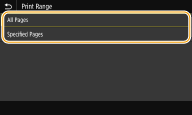
<All Pages>
همه صفحات را چاپ می کند. <Specified Pages>
محدوده صفحاتی که می خواهید چاپ کنید را مشخص نمایید. مقدار دلخواه را در هر کدام از <Start Page> و <End Page> وارد کنید و <Apply> را انتخاب کنید. 
زمانی که محدوده صفحه تعیین شده با هیچ کدام از صفحات فایل PDF مطابقت ندارد، چاپ انجام نمی شود.
|
|
<Enlarge/Reduce to Fit Paper Size>
مشخص کنید طبق محدوده چاپ کاغذ، سند اصلی بزرگ یا کوچک شود. توجه داشته باشید کوچک کردن/بزرگ کردن اندازه بر روی نسبت ابعادی سند اصلی اثری ندارد.
|
|
<Enlarge Print Area>
مشخص کنید آیا محدوده چاپ برای اندازه کاغذ بزرگ شود.
اگر بر روی <On> تنظیم کنید، ممکن است بسته به سند بخشی از داده چاپ در نواحی لبه چاپ نشود یا کاغذ تا حدی لکه دار شود.
|
|
<Print Comments>
این تنظیم مشخص می کند آیا حاشیه نویسی در فایل PDF چاپ شود یا خیر.
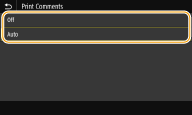
<Off>
حاشیه نویسی چاپ نمی شود. <Auto>
فقط حاشیه نویسی هایی چاپ می شود که تعیین شده در فایل PDF چاپ شود. |
|
<Password to Open Document>
می توانید فایل های PDF محافظت شده با کلمه عبور را از طریق وارد کردن کلمه عبوری که برای باز کردن آنها نیاز است چاپ کنید. کلمه عبور را وارد کنید و <Apply> را انتخاب نمایید.
|
|
<Other Settings>
|
<Halftones>
می توانید روش چاپ استفاده شده برای بازتولید سایه رنگ ها (محدوده متوسط بین نواحی روشن تر و تیره تر یک تصویر) را برای کیفیت بهینه تصویر انتخاب کنید. می توانید این تنظیم را برای هر نوع تصویر موجود در سند استفاده کنید. برای توضیح تنظیم به <Halftones> مراجعه کنید.
<Grayscale Conversion>
روش چاپ داده های رنگی به صورت سیاه و سفید را تعیین کنید. برای توضیح تنظیم به <Grayscale Conversion> مراجعه کنید.
<Print Quality>
<Density>
تراکم تونری که باید برای چاپ استفاده شود را تنظیم کنید. برای توضیح تنظیم به <Density> *1 مراجعه کنید.
<Toner Save>
تنظیم <On> در حالت صرفه جویی در تونر چاپ می کند. گزینه <On> را زمانی انتخاب کنید که می خواهید صفحه آرایی یا سایر ویژگی های ظاهری را بررسی کنید قبل از اینکه به چاپ نهایی یک کار بزرگ بروید. برای توضیح تنظیم به <Toner Save> مراجعه کنید.
<Image Refinement>
حالت صاف کننده را فعال کنید یا غیرفعال کنید. در این حالت لبه های نویسه ها و گرافیک ها به صورت صاف چاپ می شود. برای توضیح تنظیم به <Image Refinement> مراجعه کنید.
<Resolution>
وضوح را برای پردازش داده چاپ مشخص کنید. برای توضیح تنظیم به <Resolution> مراجعه کنید.
5
<Start> را انتخاب کنید.
چاپ شروع می شود.
اگر می خواهید چاپ را لغو کنید، <Cancel>  <Yes> را انتخاب کنید.
<Yes> را انتخاب کنید.

|
|
اگر همیشه می خواهید با تنظیمات مشابه چاپ کنید: چاپ رسانه حافظه
|