
تنظیم اتصال با استفاده از حالت دکمه فشاری WPS
1660-00J
اگر روتر بی سیم شما از حالت دکمه فشاری WPS پشتیبانی می کند، می توانید به راحتی با یک دکمه WPS اتصال را تنظیم کنید.
|
|
|
نحوه راه اندازی روتر بی سیم در هر دستگاهی فرق دارد. برای راهنمایی به دفترچه راهنمای دستگاه شبکه مراجعه کنید.
|
1
<Wireless LAN Settings> در صفحه Home را انتخاب کنید. صفحه Home
وقتی پیامی روی نمایشگر دستگاه ظاهر شد، <Yes> را انتخاب کنید.

اگر پیامی نشان داده شد که هیچ نقطه دستیابی پیدا نمیشود، <Close> را انتخاب کنید.
2
<Other Connections> را انتخاب کنید.
3
<WPS Push Button Mode> را انتخاب کنید.
4
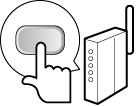
دکمه WPS روی روتر بی سیم را فشار داده و نگه دارید.
بعد از انتخاب <WPS Push Button Mode> در مرحله 3، دکمه باید ظرف مدت 2 دقیقه فشار داده شود.
بسته به دستگاه شبکه، ممکن است لازم باشد دکمه را به مدت 2 ثانیه یا بیشتر فشار داده و نگه دارید. برای راهنمایی به دفترچه راهنمای دستگاه شبکه مراجعه کنید.
اگر پیام خطایی در مدت تنظیم نشان داده شد
گزینه <Close> را انتخاب کنید و به مرحله 2 برگردید.
5
منتظر بمانید تا پیام <Connected.> نشان داده شود.
6
<Close> را انتخاب کنید.
چند دقیقه منتظر بمانید تا آدرس IP و موارد دیگر به طور خودکار تنظیم شوند.

قدرت سیگنال
زمانی که بیشتر از یک روتر بی سیم برای اتصال موجود است، دستگاه با قوی ترین سیگنال به دستگاه وصل می شود. قدرت سیگنال با استفاده از RSSI (نشانگر قدرت سیگنال دریافتی) اندازه گیری می شود.
می توانید آدرس IP را به صورت دستی تنظیم کنید. تنظیم آدرس IP
وقتی دستگاه به LAN بیسیم وصل شود، نماد "LAN بیسیم" در صفحه Home یا "صفحه ویژگیهای اصلی" هر عملکرد نشان داده میشود. صفحه Home

|
کاهش مصرف برقمی توانید دستگاه را تنظیم کنید تا بر اساس سیگنال های ساطع شده از روتر بی سیم وارد <Power Save Mode> شود. <Power Save Mode>
اگر آدرس IP دستگاه تغییر کرده باشددر یک محیط DHCP، ممکن است آدرس IP دستگاه به طور خودکار تغییر کند. در این صورت، تا زمانی که دستگاه و رایانه به شبکه فرعی مشابهی تعلق داشته باشند، اتصال باقی می ماند.
|