Настроювання за допомогою Посібника з настроювання

Під час першого ввімкнення апарата (Увімкнення апарата) запускається Посібник із настроювання, який допомагає налаштувати його початкові параметри відповідно до вказівок на екрані. У Посібнику з настроювання екрани налаштування відображаються в наведеному нижче порядку.
Крок 1
Установіть мову інтерфейсу, яка відображатиметься на панелі керування або у звітах, а також країну або регіон використання апарата.
1
Виберіть мову.
2
Якщо використовується Модель сенсорної панелі, натисніть <Yes>.
3
Виберіть країну або регіон.
Крок 2
Установіть на апараті дату/час.
1
Виберіть часовий пояс.
Що таке UTC?
Усесвітній координований час (UTC) – це основний часовий стандарт, відповідно до якого люди в усьому світі налаштовують годинники та встановлюють часові значення. Правильне налаштування часового поясу (за стандартом UTC) необхідне для підключення до Інтернету.
2
Введіть дату й час, а потім натисніть <Застосувати> ().
 Модель сенсорної панелі
Торкніться поля для введення та введіть дату й час.
 Модель чорно-білого РК-дисплея
Для переміщення курсора використовуйте  або  і за допомогою цифрових клавіш введіть дату й час.
Крок 3
Установіть основні параметри безпеки, щоб запобігти несанкціонованому доступу до апарата.
1
Виберіть значення <Так>, якщо використовується інтерфейс Remote UI.
Якщо вибрати значення <Ні>, параметри інтерфейсу Remote UI не буде налаштовано, а Посібник із налаштування перейде до кроку 4.
2
Для Модель чорно-білого РК-дисплея натисніть .
3
Виберіть значення <Так>, якщо використовується режим системного адміністратора.
Якщо вибрати значення <Ні>, параметри ідентифікатора системного адміністратора не буде налаштовано, а Посібник із налаштування перейде до пункту 7 цього кроку.
Крім того, можна встановити ідентифікатор системного адміністратора й PIN-код пізніше. Встановлення ідентифікатора системного адміністратора та PIN-коду
4
Введіть ідентифікатор системного адміністратора та натисніть <Застосувати> ().
5
Введіть PIN-код і натисніть <Застосувати> ().
6
Введіть PIN-код ще раз і натисніть <Застосувати> ().
7
Для Модель чорно-білого РК-дисплея натисніть .
8
Виберіть значення <Так>, якщо використовується режим звичайного користувача.
Якщо вибрати значення <Ні>, PIN-код не буде встановлено, а Посібник із настроювання перейде до кроку 4.
Захист інтерфейсу Remote UI від несанкціонованого доступу можна також установити пізніше. Встановлення PIN-коду для Remote UI
9
Введіть PIN-код і натисніть <Застосувати> ().
10
Введіть PIN-код ще раз і натисніть <Застосувати> ().
Крок 4
Настройте параметри для підключення до мережі за допомогою бездротової локальної мережі LAN.
1
Натисніть <Так>.
Якщо вибрати значення <Ні>, настроювання бездротової локальної мережі LAN не здійснюватиметься, а Посібник із настроювання перейде до кроку 5.
2
Виберіть мережу з відповідним ідентифікатором SSID.
3
Введіть пароль (ключ мережі) і натисніть <Застосувати>.
4
Виберіть елемент <Закрити>/<Так>.
Для отримання докладної інформації про параметри бездротової локальної мережі LAN див. розділ Підключення до бездротової локальної мережі.
Крок 5
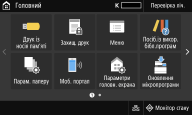
На екрані Головний є кнопка виклику одним дотиком «Application Library» (Бібліотека прикладних програм). Можна прочитати опис кожної функції.
1
Щоб закрити Посібник із настроювання, виберіть команду <End>.
 
Коли всі кроки Посібника з настроювання пройдено, з’являється екран Головний.
84JE-004