
Налаштування ключа та сертифіката для протоколу TLS
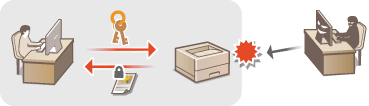
Використовуючи протокол захисту інформації на транспортному рівні (Transport Layer Security, TLS), ви можете зашифрувати зв’язок між апаратом і веб-браузером на комп’ютері. TLS – це механізм шифрування даних, які надсилають або отримують через мережу. Протокол TLS має бути ввімкнуто, коли Remote UI використовується для зазначення параметрів автентифікації IPSec (Pre-Shared Key Method), автентифікації IEEE 802.1X (TTLS/PEAP) або SNMPv3. Щоб використовувати шифрований зв’язок через протокол TLS для Remote UI, необхідно вказати «ключ і сертифікат» (сертифікат сервера), який потрібно використати перед увімкненням протоколу TLS. Перш ніж увімкнути протокол TLS, створіть або інсталюйте ключ і сертифікат для протоколу TLS (Функція керування).
|
Для отримання додаткової інформації про основні операції, які необхідно виконати під час налаштування апарата за допомогою Remote UI, див. розділ Налаштування параметрів меню за допомогою Remote UI. |
1
Запустіть Remote UI і виконайте вхід у режимі системного адміністратора. Початок роботи з Remote UI
2
Клацніть елемент [Settings/Registration] на сторінці порталу. Екран Remote UI
3
Виберіть елементи [Network Settings]  [TLS Settings].
[TLS Settings].4
Натисніть [Key and Certificate].
5
Натисніть кнопку [Register Default Key] праворуч від ключа та сертифіката, які слід використати.

Перегляд докладних відомостей про сертифікат
Можна перевірити докладні відомості про сертифікат або перевірити сертифікат, вибравши відповідне текстове посилання в рядку [Key Name] або піктограму сертифіката.
6
Натисніть [Edit].
7
Налаштуйте додаткові параметри TLS.
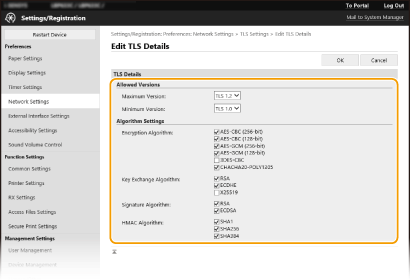
[Allowed Versions]
Зазначте [Maximum Version] і [Minimum Version] протоколу TLS.
Зазначте [Maximum Version] і [Minimum Version] протоколу TLS.
[Algorithm Settings]
Установіть прапорець біля алгоритму, який потрібно використати для TLS. Залежно від версії протоколу TLS деякі алгоритми можуть бути недоступними.
Установіть прапорець біля алгоритму, який потрібно використати для TLS. Залежно від версії протоколу TLS деякі алгоритми можуть бути недоступними.
 : доступно
  : недоступно
Алгоритм | Версія протоколу TLS | |||
[TLS 1.3] | [TLS 1.2] | [TLS 1.1] | [TLS 1.0] | |
[Encryption Algorithm] | ||||
[AES-CBC (256-bit)] | | | | |
[AES-CBC (128-bit)] | | | | |
[AES-GCM (256-bit)] | | | | |
[AES-GCM (128-bit)] | | | | |
[3DES-CBC] | | | | |
[CHACHA20-POLY1305] | | | | |
[Key Exchange Algorithm] | ||||
[RSA] | | | | |
[ECDHE] | | | | |
[X25519] | | | | |
[Signature Algorithm] | ||||
[RSA] | | | | |
[ECDSA] | | | | |
[HMAC Algorithm] | ||||
[SHA1] | | | | |
[SHA256] | | | | |
[SHA384] | | | | |
8
Натисніть [OK].
9
Виберіть елементи [License/Other] [Remote UI Settings].
[Remote UI Settings].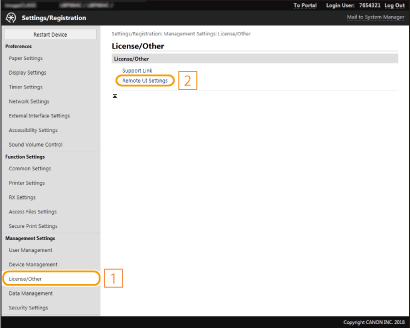
10
Натисніть [Edit].
11
Установіть прапорець [Use TLS] і натисніть кнопку [OK].
12
Перезапустіть апарат. Перезапуск апарата
|
Використання панелі керуванняЗашифрований зв’язок TLS можна також увімкнути або вимкнути за допомогою елемента <Меню> на екрані Головний. <Викор. інт.віддал.кор.> Запуск Remote UI з TLSЯкщо спробувати запустити Remote UI, коли активовано TLS, може відобразитися попередження системи безпеки щодо сертифіката безпеки. У такому випадку перевірте правильність введеної URL у полі адреси, а потім перейдіть до екрана Remote UI. Початок роботи з Remote UI Використання протоколу TLS для шифрування отримання інтернет-факсівЯкщо сервер POP3 підтримує протокол TLS, його можна ввімкнути для забезпечення зв’язку з цим сервером (Налаштування параметрів отримання інтернет-факсів). Для отримання докладнішої інформації про параметри сервера POP3 зверніться до постачальника інтернет-послуг або адміністратора мережі. |