Schermata Schermata princip.
La schermata Schermata princip. viene visualizzata quando la macchina è accesa o quando si preme  sul pannello operativo. Utilizzare questa schermata per specificare le impostazioni e per registrare le funzioni.
sul pannello operativo. Utilizzare questa schermata per specificare le impostazioni e per registrare le funzioni.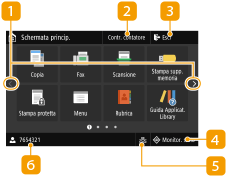 |  Cambio pagina Cambio paginaUtilizzare questo pulsante per visualizzare un'altra pagina nella schermata Schermata princip.. È anche possibile usare lo scorrimento laterale per cambiare le pagine.  <Contr. contatore> <Contr. contatore>Visualizza i totali per le stampe a colori e in bianco e nero separatamente. Visualizzazione del valore del contatore  <Esci> <Esci>Utilizzare questo pulsante per uscire dalla macchina.  <Monitor. stato> <Monitor. stato>Premere per verificare lo stato di stampa, per visualizzare la cronologia d'uso o le impostazioni di rete come l'indirizzo IP della macchina. Inoltre, è possibile verificare lo stato della macchina, come la quantità di carta e toner rimanenti o la presenza di eventuali errori. Schermata <Monitoraggio stato>  Icona LAN cablata/LAN wireless Icona LAN cablata/LAN wirelessL’icona LAN cablata viene visualizzata quando si effettua una connessione a una LAN cablata, mentre l’icona LAN wireless viene visualizzata quando si effettua una connessione a una LAN wireless. Premere questa icona per configurare le impostazioni LAN cablata/wireless. <Rete>  Nome/ID utente Nome/ID utenteViene visualizzato l'ID o il nome dell'utente connesso. |
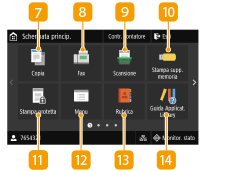 |  <Copia> <Copia>Utilizzare questo pulsante per avviare la copia. Copia  <Fax> <Fax>Utilizzare questo pulsante per inviare un fax dalla macchina. Fax  <Scansione> <Scansione>Esegue la scansione di un documento e lo converte in un file elettronico. È possibile salvare i file acquisiti su un computer o inviarli via e-mail. Scansione  <Stampa supp. memoria> <Stampa supp. memoria>Stampa i file salvati su un supporto di memoria USB. Stampa da un dispositivo di memoria USB (Stampa supporto memoria)  <Stampa protetta> <Stampa protetta>Utilizzare questa funzione per stampare un documento protetto. Stampa di un documento protetto da PIN (Stampa protetta)  <Menu> <Menu><Impostazioni funzione>, <Preferenze> e molte altre impostazioni della macchina iniziano con questo pulsante. Impostazione dell'elenco menu  <Rubrica> <Rubrica>Consente di registrare o modificare le destinazioni di e-mail e fax. È possibile inoltre visualizzare una destinazione registrata quando si invia un'e-mail o un fax. Registrazione delle destinazioni  <Guida Applicat. Library> <Guida Applicat. Library>Mostra una descrizione dell'Application Library (libreria dell'applicazione). |
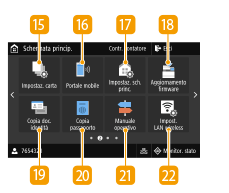 |  <Impostaz. carta> <Impostaz. carta>Questo pulsante viene utilizzato per specificare il formato e il tipo di carta caricata nel cassetto della carta e nello slot di alimentazione manuale. Indicazione di formato e tipo di carta  <Portale mobile> <Portale mobile>Consente di stabilire una connessione con un dispositivo mobile. Connessione a dispositivi mobili  <Impostaz. sch. princ.> <Impostaz. sch. princ.>Consente di cambiare l'ordine di visualizzazione dei pulsanti nella schermata Schermata princip.. Personalizzazione della Schermata princip.  <Aggiornamento firmware> <Aggiornamento firmware>Consente di aggiornare il firmware tramite Internet. Aggiornamento del firmware  <Copia doc. identità> <Copia doc. identità>Utilizzare questa funzione per copiare il fronte e il retro di una patente o di un altro documento sullo stesso lato di un foglio di carta. Copia di documenti di identità  <Copia passaporto> <Copia passaporto>Consente di copiare più passaporti su un foglio. Copia di passaporti  <Manuale operativo> <Manuale operativo>Premere per visualizzare la guida per le operazioni e le cause/soluzioni degli errori.  <Impost. LAN wireless> <Impost. LAN wireless>Utilizzare questo pulsante per configurare le impostazioni LAN wireless. Connessione a una LAN wireless |
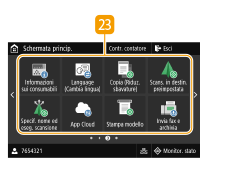 |  Pulsante Application Library (Libreria dell'applicazione) Pulsante Application Library (Libreria dell'applicazione)È possibile utilizzare questi pulsanti per eseguire comodamente le varie funzioni tramite selezione veloce. Per maggiori informazioni, consultare il manuale di Application Library (Libreria dell'applicazione) sul sito web dei manuali online. |
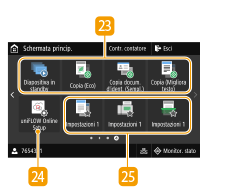 |  <uniFLOW Online Setup> (MF657Cdw) <uniFLOW Online Setup> (MF657Cdw)È possibile controllare lo stato di utilizzo del dispositivo e dell'utente collegandosi al servizio cloud. Per ulteriori informazioni, consultare il sito web Canon.
 Pulsanti di scelta rapida Pulsanti di scelta rapidaApre "Impostazioni preferite" registrate in Copia, Fax e Scansione. Aggiunta di pulsanti alla schermata Schermata princip. |
