Instellen met behulp van de installatiehandleiding
1660-009
Als het apparaat voor de eerste keer wordt ingeschakeld (
Het apparaat AAN zetten), start de instelhandleiding om u te helpen de begininstellingen van het apparaat te realiseren, door de scherm-leidraad te volgen. In de instelhandleiding worden de instelschermen in deze volgorde weergegeven.
Stap 1 | De taal en het land / de regio instellen |
| Stel de taal in die moet worden gebruikt op het bedieningsscherm of in rapporten, en tevens het land of de regio waar het apparaat wordt gebruikt. 1 | Selecteer een taal. | 2 | Selecteer <Yes>. | 3 | Selecteer een land of regio. |
|
Stap 2 | De datum en tijd instellen |
| De datum / tijd van de machine instellen. 1 | Selecteer een tijdzone. Wat is UTC? Coordinated Universal Time (UTC) is de belangrijkste standaardtijd waarmee de wereld klokken en tijd regelt. Het instellen van een juiste UTC-tijdzone is vereist voor internetcommunicatie. | 2 | Voer de datum en tijd in, en selecteer <Toepassen>. Tik op het invoerveld, en stel de huidige datum en tijd in. |
|
Stap 3 | De beveiliging instellen |
| Geef de fundamentele beveiligingsinstellingen op, om onbevoegde toegang te verhinderen.  Voor MF657Cdw Voor MF657Cdw1 | Selecteer <Ja> als u Externe UI gebruikt. Als u <Nee> selecteert, zijn de instellingen voor Externe UI niet gekozen en gaat de installatiehandleiding verder met stap 4. | 2 | Selecteer <Ja> als u met modus Systeembeheerder werkt. Als u <Nee> selecteert, worden de instellingen voor ID systeembeheerder niet gekozen, en gaat de installatiehandleiding verder met nummer 6 in deze stap. | 3 | Voer het ID systeembeheerder in en selecteer <Toepassen>. | 4 | Voer de pincode in en selecteer <Toepassen>. | 5 | Voer dezelfde pincode in, en selecteer <Toepassen>. | 6 | Selecteer <Ja> als u met modus Algemene gebruiker werkt. Als u <Nee> selecteert, wordt de pincode niet ingesteld, en de instelhandleiding gaat verder naar stap 4. | 7 | Voer de pincode in en selecteer <Toepassen>. | 8 | Voer dezelfde pincode in, en selecteer <Toepassen>. |
Voor MF655Cdw / MF651Cw 1 | Selecteer <Ja> als u Externe UI gebruikt. Als u <Nee> selecteert, zijn de instellingen voor Externe UI niet gekozen en gaat de installatiehandleiding verder met stap 4. | 2 | Selecteer <Ja> als u met modus Algemene gebruiker werkt. Als u <Nee> selecteert, wordt de pincode niet ingesteld, en de instelhandleiding gaat verder naar stap 4. | 3 | Voer de pincode in en selecteer <Toepassen>. | 4 | Voer dezelfde pincode in, en selecteer <Toepassen>. |
|
Stap 4 | De kleuraanpassing realiseren |
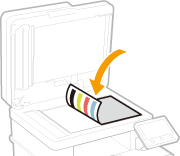
| Om een goede kopieerkwaliteit te realiseren, stelt u de gradatie in. 1 | Selecteer <Ja>. Als u <Nee> selecteert, wordt de kleuraanpassing niet gerealiseerd, en de instelhandleiding gaat verder naar stap 5. | 2 | Controleer of het papier dat is geladen overeenkomt met het formaat en het type op het scherm en selecteer <OK>. | 3 | Bevestig de procedure en selecteer <Start>. Er wordt een correctieafbeelding afgedrukt. | 4 | Open de documentinvoer nadat het scherm dat tijdens het afdrukken verschijnt, is gesloten. | 5 | Leg de correctieafbeelding op de glasplaat. Leg de correctieafbeelding met de afdrukzijde naar beneden en met de zwarte streep aan de achterzijde van het apparaat op de glasplaat. | 6 | Sluit de documentinvoer voorzichtig. | 7 | Selecteer <Scannen starten>. De aanpassing wordt uitgevoerd. Als het corrigeren is voltooid, haalt u de correctieafbeelding van de glasplaat. |
|
|
Stap 5 | Het draadloos LAN instellen |
| Realiseer de instellingen om met behulp van het draadloos LAN, verbinding te maken met het netwerk. 1 | Selecteer <Ja>. Als u <Nee> selecteert, wordt draadloos LAN niet ingesteld, en de instelhandleiding gaat verder naar stap 6. | 2 | Selecteer het netwerk met erbij passende SSID. | 3 | Voer het wachtwoord (netwerksleutel) in, en selecteer <Toepassen>. | 4 | Selecteer <Sluiten>. |
|
Stap 6 | Application Library (Toepassingenbibliotheek) bekijken |
| De sneltoets met referentie 'Application Library (Toepassingenbibliotheek)' wordt weergegeven in het scherm Start U kunt de beschrijving van iedere functie lezen. 1 | Om de installatiehandleiding te voltooien, selecteert u <Einde>. |
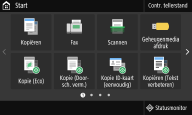
Als de installatiehandleiding is voltooid, verschijnt het scherm Start. |