Trin 2 | Indstilling af dato og tid |
| Juster maskinens dato/tid. 1 | Vælg en tidszone. Hvad er UTC? Coordinated Universal Time (UTC) er den primære tidsstandard, som hele verden bruger til at regulere klokkeslæt. Den rigtige indstilling af UTC-tidszonen kræves til internetkommunikation. | 2 | Indtast data og klokkeslæt, og vælg <Anvend>. Tryk på indtastningsfeltet, og indtast dato og tid. |
|
Trin 3 | Indstilling af sikkerhed |
| Angiv de grundlæggende sikkerhedsindstillinger for at forhindre uautoriseret adgang til maskinen.  For MF657Cdw For MF657Cdw1 | Vælg <Ja>, hvis du anvender Fjern-UI. Hvis du vælger <Nej>, bliver indstillingerne for Fjern-UI ikke konfigureret, og opsætningsvejledningen fortsætter til trin 4. | 2 | Vælg <Ja> ved brug af systemadministratorstatus. Hvis du vælger <Nej>, så konfigureres indstillingerne for systemadministrator-id'et ikke, og opsætningsvejledningen fortsætter til nummer 6 i dette trin. | 3 | Indtast systemadministrator-id, og vælg <Anvend>. | 4 | Indtast pinkoden, og vælg <Anvend>. | 5 | Indtast den samme pinkode, og vælg <Anvend>. | 6 | Vælg <Ja> ved brug af generel brugertilstand. Hvis du vælger <Nej>, indstilles der ikke en pinkode, og opsætningsvejledningen fortsætter til trin 4. | 7 | Indtast pinkoden, og vælg <Anvend>. | 8 | Indtast den samme pinkode, og vælg <Anvend>. |
For MF655Cdw / MF651Cw 1 | Vælg <Ja>, hvis du anvender Fjern-UI. Hvis du vælger <Nej>, bliver indstillingerne for Fjern-UI ikke konfigureret, og opsætningsvejledningen fortsætter til trin 4. | 2 | Vælg <Ja> ved brug af generel brugertilstand. Hvis du vælger <Nej>, indstilles der ikke en pinkode, og opsætningsvejledningen fortsætter til trin 4. | 3 | Indtast pinkoden, og vælg <Anvend>. | 4 | Indtast den samme pinkode, og vælg <Anvend>. |
|
Trin 4 | Udførelse af farvejustering |
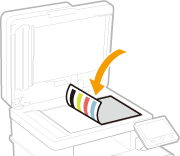
| For at få en god kopikvalitet skal du justere graderingen. 1 | Vælg <Ja>. Hvis du vælger <Nej>, udføres der ikke farvejustering, og opsætningsvejledningen fortsætter til trin 5. | 2 | Kontroller, at papirformatet og -typen, der vises på skærmen, er lagt i maskinen, og vælg <OK>. | 3 | Bekræft fremgangsmåden, og vælg <Start>. Der udskrives et justeret billede. | 4 | Åbn fremføreren, når det skærmbillede, der blev vist under udskrivningen, lukkes. | 5 | Anbring justeringsbilledet på glaspladen. Læg justeringsbilledet med forsiden nedad, så den sorte stribe vender mod bagsiden af maskinen. | 6 | Luk fremføreren forsigtigt. | 7 | Vælg <Start scanning>. Justeringen starter. Fjern justeringsbilledet fra glaspladen, når justeringen er udført. |
|
|
Trin 5 | Indstilling af trådløst LAN |
| Konfigurer indstillinger til at forbinde til netværket ved hjælp af trådløst LAN. 1 | Vælg <Ja>. Hvis du vælger <Nej>, indstilles der ikke trådløst LAN, og opsætningsvejledningen fortsætter til trin 6. | 2 | Vælg netværket med et tilsvarende SSID. | 3 | Indtast adgangskoden (netværksnøglen), og vælg <Anvend>. | 4 | Vælg <Luk>. |
|
Trin 6 | Visning af Application Library (Programbibliotek) |
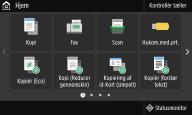
| Du kan finde hurtigkaldsknappen for "Application Library" (Programbibliotek) på skærmen Hjem. Du kan læse beskrivelsen af hver funktion. 1 | For at afslutte opsætningsvejledningen skal du vælge <Afslut>. |
Hvis opsætningsvejledningen er færdig, vises skærmen Hjem. |