
Skannaus ja tallentaminen tietokoneeseen
Voit skannata alkuperäisen ja tallentaa sen tietokoneeseen laitteen käyttöpaneelista. Valitse tallennuskohteena käytettävä tietokone ja asetukset, kuten skannausväri (väri tai mustavalkoinen).
|
Jos tallennuskohteeksi määritetään verkkoon yhdistetty tietokone, laite täytyy rekisteröidä tietokoneeseen etukäteen. Laitteen skannerikäytön valmisteleminen |
1
Aseta alkuperäiset. Alkuperäisten asettaminen
2
Valitse Koti-näytössä <Skannaus>. Koti-näyttö
Jos kirjautumisnäyttö tulee esiin, syötä käyttäjänimi ja salasana ja määritä todennuspalvelin. Kirjautuminen autentikoituun lähetystoimintoon
3
Valitse <Tietokone> Skannauksen perusominaisuudet -näytössä. Skannauksen perusominaisuudet -näyttö
Jos käytetään vain laitteeseen USB-yhteyden kautta yhdistettyä tietokonetta, siirry vaiheeseen 5.
4
Valitse kohdetietokone.
5
Valitse skannaustyyppi Tietokoneskannauksen perusominaisuudet -näytöstä. Tietokoneskannauksen perusominaisuudet -näyttö
Näytettävät skannaustyypit- ja asetukset voidaan vahvistaa ja niitä voidaan muuttaa käyttämällä MF Scan Utility ‑sovellusta. Saat lisätietoja napsauttamalla MF Scan Utility -sovelluksessa [Ohjeita].

Jos olet macOS-käyttäjä, katso lisätietoja kyseisten ajurien ja ohjelmien oppaista online-opassivustolta.
6
Valitse <Aloita>.
Alkuperäisen skannaminen alkaa.
Jos haluat peruuttaa, valitse <Peruuta>  <Kyllä>. Asiakirjojen lähetyksen peruuttaminen
<Kyllä>. Asiakirjojen lähetyksen peruuttaminen
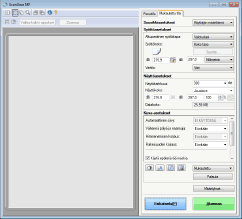
Et voi skannata, jos ScanGear MF -näyttö on näkyvissä. Sulje näyttö ennen skannaamista.
 Kun alkuperäisiä asetetaan syöttölaitteeseen vaiheessa 1
Kun skannaus on valmis, tallennuksen kohdekansio näytetään tietokoneessa.
Kun alkuperäisiä asetetaan valotuslasille vaiheessa 1
Kun skannaus on valmis, noudata alla olevia ohjeita (paitsi, jos valitsit JPEG-tiedostomuodon).
1 | Jos haluat skannata lisää alkuperäisen sivuja, aseta seuraava alkuperäinen valotuslasille ja valitse <Skannaa seur.>. Toista tätä vaihetta, kunnes olet skannannut kaikki sivut. Jos skannataan vain yksi sivu, siirry seuraavaan vaiheeseen. |
2 | Valitse <Valmis>. Tallennuksen kohdekansio näytetään tietokoneessa. |
|
Tietoja tallennuksen kohdekansiostaSkannatut tiedot tallennetaan oletusarvoisesti omien tiedostojen kansioon. Skannauspäivän mukaan nimetty alikansio luodaan ja tiedot tallennetaan tähän kansioon. Voit vaihtaa tallennuskohteen MF Scan Utility -sovelluksella. Lisätietoja saat valitsemalla MF Scan Utility -näytöstä [Ohjeita]. |