Asetusten tekeminen asennusopasta käyttämällä
1660-009
Kun laitteeseen kytketään virta ensimmäisen kerran (
Laitteen käynnistäminen), asennusopas alkaa auttaa laitteen alkuasetusten määrittämisessä, kun noudatat näyttöön tulevia ohjeissa. Asetusnäytöt näytetään asennusoppaassa seuraavassa järjestyksessä.
Vaihe 1 | Näytön kielen ja maan tai alueen asettaminen |
| Aseta käyttöpaneelin ruudussa tai raporteissa näytettävä kieli sekä maa tai alue, jossa laitetta käytetään. 1 | Valitse kieli. | 2 | Valitse <Yes>. | 3 | Valitse maa tai alue. |
|
Vaihe 2 | Päivämäärän ja kellonajan asettaminen |
| Säädä laitteen päivämäärä/kellonaika oikeaksi. 1 | Valitse aikavyöhyke. Mikä UTC on? UTC (Coordinated Universal Time) on ensisijainen aikastandardi, jonka mukaan maailman kellot ja aika asetetaan. Oikea UTC-aikavyöhykkeen asetus vaaditaan Internet-tiedonsiirtoon. | 2 | Syötä päivämäärä ja kellonaika ja valitse <Käytä>. Napauta syöttökenttää ja syötä päivämäärä ja kellonaika. |
|
Vaihe 3 | Suojauksen asettaminen |
| Estä laitteen luvaton käyttö määrittämällä perussuojausasetukset.  MF657Cdw MF657Cdw1 | Valitse <Kyllä>, jos käytät etäkäyttöliittymää. Jos valitset <Ei>, etäkäyttöliittymän asetuksia ei määritetä ja asennusopas siirtyy vaiheeseen 4. | 2 | Valitse <Kyllä>, jos käytät järjestelmänvalvojatilaa. Jos valitset <Ei>, järjestelmänvalvojan tunnuksen asetuksia ei määritetä ja asennusopas siirtyy tämän vaiheen kohtaan 6. | 3 | Syötä järjestelmänvalvojan tunnus ja valitse <Käytä>. | 4 | Syötä PIN-koodi ja valitse <Käytä>. | 5 | Syötä sama PIN ja valitse <Käytä>. | 6 | Valitse <Kyllä>, jos käytät yleistä käyttäjätilaa. Jos valitset <Ei>, PIN-koodia ei aseteta ja asennusopas siirtyy vaiheeseen 4. | 7 | Syötä PIN-koodi ja valitse <Käytä>. | 8 | Syötä sama PIN ja valitse <Käytä>. |
MF655Cdw / MF651Cw 1 | Valitse <Kyllä>, jos käytät etäkäyttöliittymää. Jos valitset <Ei>, etäkäyttöliittymän asetuksia ei määritetä ja asennusopas siirtyy vaiheeseen 4. | 2 | Valitse <Kyllä>, jos käytät yleistä käyttäjätilaa. Jos valitset <Ei>, PIN-koodia ei aseteta ja asennusopas siirtyy vaiheeseen 4. | 3 | Syötä PIN-koodi ja valitse <Käytä>. | 4 | Syötä sama PIN ja valitse <Käytä>. |
|
Vaihe 4 | Värin säädön suorittaminen |
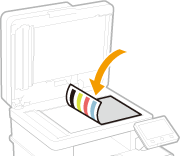
| Säädä sävytystä kopioiden hyvän laadun varmistamiseksi. 1 | Valitse <Kyllä>. Jos valitset <Ei>, värin säätöä ei suoriteta ja asennusopas siirtyy vaiheeseen 5. | 2 | Tarkista, että laitteeseen on lisätty näytössä näkyvää paperikokoa ja -tyyppiä, ja valitse <OK>. | 3 | Vahvista toimenpide ja valitse <Aloita>. Säätökuva tulostetaan. | 4 | Avaa syöttölaite, kun tulostuksen aikana näytetty näyttö sulkeutuu. | 5 | Aseta säätökuva valotuslasille. Aseta säätökuva tulostettu puoli alaspäin ja musta raita laitteen takaosaa kohti. | 6 | Sulje syöttölaite varovasti. | 7 | Valitse <Käynn. skannaus>. Säätö alkaa. Kun säätö on valmis, poista säätökuva valotuslasilta. |
|
|
Vaihe 5 | Langattoman lähiverkon määrittäminen |
| Määritä asetukset yhteyden muodostamiseksi langattomaan lähiverkkoon. 1 | Valitse <Kyllä>. Jos valitset <Ei>, langatonta lähiverkkoa ei määritetä ja asennusopas siirtyy vaiheeseen 6. | 2 | Valitse verkko, jolla on vastaava SSID. | 3 | Syötä salasana (verkkoavain) ja valitse <Käytä>. | 4 | Valitse <Sulje>. |
|
Vaihe 6 | Application Libraryn (Sovelluskirjasto) tarkasteleminen |
| Application Library (Sovelluskirjasto) -nimellä kutsuttu yhden kosketuksen painike löytyy Koti-näytöstä. Voit lukea kunkin painikkeen toiminnon kuvauksen. 1 | Voit lopettaa asennusoppaan valitsemalla <Lopetus>. |
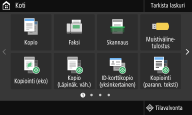
Kun asennusopas on suoritettu, Koti-näyttö tulee esiin. |