Seadistamine seadistusjuhendi abil
1660-009
Seadme esmakordsel sisselülitamisel (
Seadme sisselülitamine) käivitub seadistusjuhend, mis aitab teil ekraanil kuvatavaid juhiseid järgides konfigureerida seadme algseaded. Seadistusjuhendis kuvatakse seadistusekraanid järgmises järjekorras.
1. toiming | Kuvamiskeele ja asukohariigi või -regiooni seadistamine |
| Seadistage juhtpaneeli ekraanil või aruannetes kasutatav keel ja seadme asukohariik või -regioon. 1 | Valige keel. | 2 | Valige <Yes>. | 3 | Valige riik või regioon. |
|
2. toiming | Kuupäeva ja kellaaja seadistamine |
| Reguleerige seadme kuupäev/kellaaeg. 1 | Valige ajavöönd. Mis on UTC? Koordineeritud maailmaaeg (UTC) on ülemaailmne ajaarvestusstandard, mida kasutatakse kellade ja kellaaja reguleerimiseks. Internetiside jaoks on vaja õiget UTC ajavööndi sätet. | 2 | Sisestage kuupäev ja kellaaeg ning valige <Rakenda>. Puudutage sisestusvälja ning sisestage kuupäev ja kellaaeg. |
|
3. toiming | Turbesätete määramine |
| Et seadmele ei pääseks ligi kõrvalised isikud, määrake põhilised turbesätted.  Mudelitel MF657Cdw Mudelitel MF657Cdw1 | Valige <Jah>, kui kasutate rakendust Remote UI (Kaugkasutajaliides). Kui valite <No> siis Remote UI (Kaugkasutajaliidese) sätteid ei määrata ja seadistusjuhend jätkub 4. toiminguga. | 2 | Süsteemihalduri režiimi puhul valige <Jah>. Kui valite <Ei>, ei määrata süsteemihalduri ID sätteid ja seadistusjuhend jätkub 6. toimingust. | 3 | Sisestage süsteemihalduri ID ja valige <Rakenda>. | 4 | Sisestage PIN-kood ja valige <Rakenda>. | 5 | Sisestage sama PIN ja valige <Rakenda>. | 6 | Tavakasutaja režiimi puhul valige <Jah>. Kui valite <Ei>, siis PIN-koodi ei määrata ja seadistusjuhend jätkub 4. toiminguga. | 7 | Sisestage PIN-kood ja valige <Rakenda>. | 8 | Sisestage sama PIN ja valige <Rakenda>. |
Mudelitel MF655Cdw / MF651Cw 1 | Valige <Jah>, kui kasutate rakendust Remote UI (Kaugkasutajaliides). Kui valite <No> siis Remote UI (Kaugkasutajaliidese) sätteid ei määrata ja seadistusjuhend jätkub 4. toiminguga. | 2 | Tavakasutaja režiimi puhul valige <Jah>. Kui valite <Ei>, siis PIN-koodi ei määrata ja seadistusjuhend jätkub 4. toiminguga. | 3 | Sisestage PIN-kood ja valige <Rakenda>. | 4 | Sisestage sama PIN ja valige <Rakenda>. |
|
4. toiming | Värvi reguleerimine |
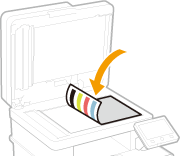
| Hea paljunduskvaliteedi saavutamiseks reguleerige gradatsiooni. 1 | Valige <Jah>. Kui valite <Ei>, siis värvi ei reguleerita ja seadistusjuhend jätkub 5. toiminguga. | 2 | Kontrollige, kas printerisse on asetatud kuvatava formaadi ja tüübiga paber, ning valige <OK>. | 3 | Kinnitage toiming ja valige <Alusta>. Prinditakse korrigeerimiskujutis. | 4 | Kui printimise ajal kuvatav kuva sulgub, avage söötur. | 5 | Asetage korrigeerimiskujutis dokumendiklaasile. Asetage korrigeerimiskujutis klaasile nii, et prinditav külg jääb allapoole ja must triip printeri tagakülje poole. | 6 | Sulgege sööturi kaas ettevaatlikult. | 7 | Valige <Alusta skanni>. Reguleerimine algab. Reguleerimise lõpulejõudmisel eemaldage korrigeerimiskujutis dokumendiklaasilt. |
|
|
5. toiming | Traadita side kohtvõrgu seadistamine |
| Konfigureerige sätted võrguühenduse loomiseks traadita side kohtvõrgu abil. 1 | Valige <Jah>. Kui valite <Ei>, siis traadita side kohtvõrku ei seadistata ja seadistusjuhend jätkub 6. toiminguga. | 2 | Valige sobiva SSID-ga võrk. | 3 | Sisestage parool (võrguvõti) ja valige <Rakenda>. | 4 | Valige <Sule>. |
|
6. toiming | Application Library (Rakenduste teek) vaatamine |
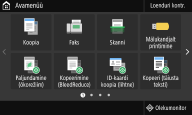
| Lühivalikunupp nimega „Application Library (Rakenduste teek)“ asub kuval Avamenüü. Saate lugeda iga funktsiooni kirjeldust. 1 | Seadistusjuhendi lõpetamiseks valige <Lõpeta>. |
Kui seadistusjuhend on lõpetatud, ilmub kuva Avamenüü. |