Экран Главный
Экран Главный отображается при включении устройства (ВКЛ) или в результате нажатия клавиши  на панели управления. Этот экран служит для выбора параметров и регистрации функций.
на панели управления. Этот экран служит для выбора параметров и регистрации функций.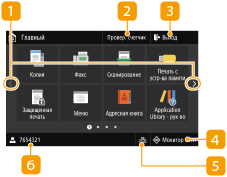 |  Смена страницы Смена страницыСлужит для открытия другой страницы на экране Главный. Изменить страницу также можно, проведя в сторону пальцем по экрану.  <Провер. счетчик> <Провер. счетчик>Отображает итоговые показатели отдельно для черно-белых и цветных отпечатков. Просмотр значения счетчика  <Выход> <Выход>Эта клавиша служит для завершения сеанса работы с аппаратом.  <Монитор сост.> <Монитор сост.>Служит для проверки состояния печати, просмотра истории использования или таких настроек сети, как IP-адрес аппарата. Можно также проверить состояние аппарата, например оставшееся количество бумаги и тонера в картридже, а также наличие ошибок. Экран <Монитор состояния>  Значок проводной или беспроводной локальной сети Значок проводной или беспроводной локальной сетиЗначок проводной или беспроводной локальной сети отображается, когда аппарат подключен к соответствующей сети. Если нажать на этот значок, можно будет настроить параметры проводной или беспроводной локальной сети. <Сеть>  Имя/ИД пользователя Имя/ИД пользователяОтображается имя или ИД пользователя, вошедшего в систему. |
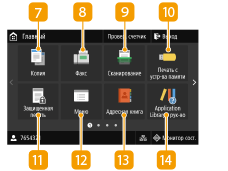 |  <Копия> <Копия>Эта клавиша служит для запуска операции копирования. Копирование  <Факс> <Факс>Эта клавиша служит для отправки факса с аппарата. Факс  <Сканирование> <Сканирование>Сканирование оригинала и преобразование его в электронный файл. Отсканированные файлы можно сохранять на компьютере или отправлять по электронной почте. Сканирование  <Печать с устр-ва памяти> <Печать с устр-ва памяти>Печать файлов, сохраненных на устройстве памяти USB. Печать с устройства памяти USB (печать с внешнего запоминающего устройства)  <Защищенная печать> <Защищенная печать>Эта функция позволяет напечатать защищенный документ. Печать документа с вводом PIN-кода (Защищенная печать)  <Меню> <Меню>Данная клавиша позволяет задавать <Настройки функций>, <Настройки> и многие другие настройки аппарата. Список меню настройки  <Адрес. книга> <Адрес. книга>Служит для регистрации или редактирования мест назначения для электронных писем и факсов. Зарегистрированное место назначения можно также отобразить при отправке электронной почты или факса. Регистрация адресатов  <Application Library - рук-во> <Application Library - рук-во>Отображение описания Application Library (Библиотека приложений). |
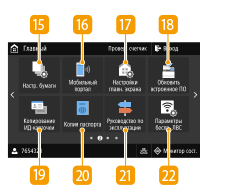 |  <Настр. бумаги> <Настр. бумаги>Эта кнопка используется для указания формата и типа бумаги, загружаемой в лоток для бумаги и в отверстие для ручной подачи. Определение формата и типа бумаги  <Мобильный портал> <Мобильный портал>Служит для установления подключения к мобильному устройству. Подключение с помощью мобильных устройств  <Настройки главн. экрана> <Настройки главн. экрана>Служит для изменения порядка расположения кнопок на экране Главный. Настройка экрана Главный  <Обновить встроенное ПО> <Обновить встроенное ПО>Всегда обновляйте встроенное программное обеспечение через Интернет. Обновление встроенного программного обеспечения  <Копирование ИД-карточки> <Копирование ИД-карточки>Используйте эту функцию для копирования лицевой и обратной сторон водительских прав или любой другой карточки на одну сторону бумаги. Копирование удостоверений  <Копия паспорта> <Копия паспорта>Позволяет скопировать несколько паспортов на один лист бумаги. Копирование паспортов  <Руководство по эксплуатации> <Руководство по эксплуатации>Нажмите, чтобы просмотреть руководство по операциям и причины ошибок/решения.  <Параметры беспр. ЛВС> <Параметры беспр. ЛВС>Эта кнопка служит для задания настроек беспроводной локальной сети. Подключение к беспроводной локальной сети |
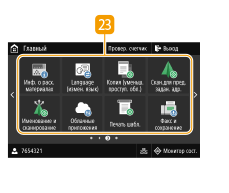 |  Клавиша Application Library (Библиотека приложений) Клавиша Application Library (Библиотека приложений)Эти кнопки можно использовать для выполнения удобных функций одним касанием. Дополнительные сведения см. в руководстве по библиотеке Application Library (Библиотека приложений) на веб-сайте интернет-руководств. |
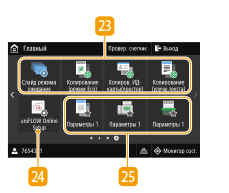 |  <uniFLOW Online Setup> (MF657Cdw) <uniFLOW Online Setup> (MF657Cdw)Статус использования устройства и пользователя можно просмотреть, подключившись к облачной службе. Более подробные сведения см. на веб-сайте Canon.
 Кнопки быстрого вызова Кнопки быстрого вызоваОтображение списка "Часто используемые параметры", которые зарегистрированы для функций Копирование, Факс и Сканирование. Добавление кнопок на экран Главный |
