
Настройки прокси
Прокси (или сервер-посредник HTTP) относится к компьютеру или программе, которая осуществляет HTTP-соединение для других устройств, особенно в случаях, когда соединение устанавливается с внешними сетевыми устройствами, например при просмотре веб-сайтов. Клиентские устройства подключаются к внешней сети через сервер-посредник и не сообщаются с внешними ресурсами напрямую. Настройка прокси не только облегчает управление трафиком между домашней и внешней сетями, но и блокирует несанкционированный доступ и укрепляет антивирусные средства для большей защиты информации. При настройке прокси убедитесь, что располагаете необходимыми данными, включая IP-адрес, номер порта, имя пользователя и пароль, необходимые для аутентификации.
|
Дополнительные сведения о базовых операциях, которые требуется выполнить при настройке аппарата из Удаленного ИП, см. в разделе Настройка параметров меню с помощью Удаленного ИП. |
1
Запустите Удаленный ИП и войдите в систему в режиме администратора системы. Запуск Удаленного ИП
2
Нажмите [Настройки/Регистрация] на странице портала. Экран Удаленного ИП
3
Выберите [Настройки сети]  [Параметры прокси].
[Параметры прокси].4
Щелкните [Изменить].
5
Установите флажок [Использовать прокси] и настройте необходимые параметры.
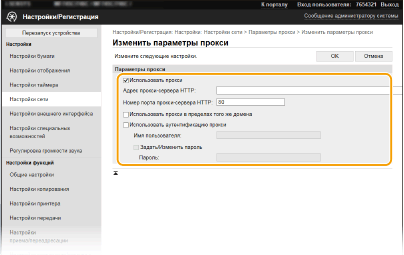
[Использовать прокси]
Установите флажок и используйте указанный сервер-посредник для подключения к HTTP-серверу.
Установите флажок и используйте указанный сервер-посредник для подключения к HTTP-серверу.
[Адрес прокси-сервера HTTP]
Введите адрес прокси-сервера. Укажите IP-адрес или имя узла в зависимости от среды.
Введите адрес прокси-сервера. Укажите IP-адрес или имя узла в зависимости от среды.
[Номер порта прокси-сервера HTTP]
Измените номер порта, как требуется.
Измените номер порта, как требуется.
[Использовать прокси в пределах того же домена]
Установите этот флажок, чтобы также использовать заданный прокси-сервер для установления соединения с устройствами в том же домене.
Установите этот флажок, чтобы также использовать заданный прокси-сервер для установления соединения с устройствами в том же домене.
[Использовать аутентификацию прокси]
Чтобы включить аутентификацию для прокси-сервера, установите флажок и введите имя пользователя из алфавитно-цифровых символов в текстовое поле [Имя пользователя].
Чтобы включить аутентификацию для прокси-сервера, установите флажок и введите имя пользователя из алфавитно-цифровых символов в текстовое поле [Имя пользователя].
[Задать/Изменить пароль]
Чтобы настроить или изменить пароль для аутентификации прокси, если эта функция включена, установите флажок и введите новый пароль из алфавитно-цифровых символов в текстовое поле [Пароль].
Чтобы настроить или изменить пароль для аутентификации прокси, если эта функция включена, установите флажок и введите новый пароль из алфавитно-цифровых символов в текстовое поле [Пароль].
6
Щелкните [OK].