Установка с помощью руководства по установке
1660-009
При первом включении (
Включение аппарата) аппарата запускается руководство по установке, которое помогает задать начальные настройки аппарата, следуя указателям на экране. В руководстве по установке экраны настройки отображаются в следующем порядке.
Шаг 1 | Задание языка интерфейса и страны или региона |
| Задайте язык для отображения на экране панели управления или в отчетах, а также страну или регион, где будет использоваться аппарат. 1 | Выберите язык. | 2 | Выберите <Yes>. | 3 | Выберите страну или регион. |
|
Шаг 2 | Настройка даты и времени |
| Задайте дату и время аппарата. 1 | Выберите часовой пояс. Что такое UTC? Универсальное глобальное время (UTC) представляет собой основной стандарт времени, по которому все страны переводят часы. Для связи через Интернет необходимо правильно настроить часовой пояс. | 2 | Введите дату и время, затем выберите <Применить>. Нажмите поле ввода, затем введите дату и время. |
|
Шаг 3 | Настройка безопасности |
| Задайте основные параметры безопасности, направленные на предотвращение несанкционированного доступа к аппарату.  Для MF657Cdw Для MF657Cdw1 | При использовании удаленного ИП выберите <Да>. Если выбрать <Нет>, настройки удаленного ИП не будут заданы, а мастер установки перейдет на шаг 4. | 2 | При работе в режиме менеджера системы выберите <Да>. Если выбрать значение <Нет>, параметры идентификатора менеджера системы задаваться не будут, а мастер настройки перейдет к пункту 6 этого шага. | 3 | Введите идентификатор менеджера системы, затем выберите <Применить>. | 4 | Введите PIN-код и выберите <Применить>. | 5 | Введите тот же PIN-код и выберите <Применить>. | 6 | При работе в режиме пользователя выберите <Да>. Если выбрано значение <Нет>, PIN-код не задается и руководство по установке переходит на шаг 4. | 7 | Введите PIN-код и выберите <Применить>. | 8 | Введите тот же PIN-код и выберите <Применить>. |
Для MF655Cdw / MF651Cw 1 | При использовании удаленного ИП выберите <Да>. Если выбрать <Нет>, настройки удаленного ИП не будут заданы, а мастер установки перейдет на шаг 4. | 2 | При работе в режиме пользователя выберите <Да>. Если выбрано значение <Нет>, PIN-код не задается и руководство по установке переходит на шаг 4. | 3 | Введите PIN-код и выберите <Применить>. | 4 | Введите тот же PIN-код и выберите <Применить>. |
|
Шаг 4 | Выполнение регулировки цвета |
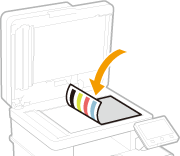
| Для обеспечения хорошего качества копий настройте градации. 1 | Выберите <Да>. Если выбрано значение <Нет>, регулировка цвета не выполняется и руководство по установке переходит на шаг 5. | 2 | Убедитесь в том, что в аппарат загружена бумага именно того типа и формата, который отображается на экране, и выберите <OK>. | 3 | Подтвердите процедуру и выберите <Начало>. Печатается изображение для цветокоррекции. | 4 | Откройте устройство подачи после закрытия экрана, отображаемого при печати. | 5 | Поместите установочное изображение на стекло экспонирования. Поместите установочное изображение стороной для печати вниз и черной полосой к тыльной стороне аппарата. | 6 | Аккуратно закройте устройство подачи. | 7 | Выберите <Начать сканир.>. Начнется настройка. После завершения регулировки уберите установочное изображение со стекла экспонирования. |
|
|
Шаг 5 | Настройка беспроводной локальной сети |
| Задайте настройки для подключения к беспроводной локальной сети. 1 | Выберите <Да>. Если выбрано значение <Нет>, беспроводная сеть не настраивается и руководство по установке переходит на шаг 6. | 2 | Выберите сеть с соответствующим идентификатором SSID. | 3 | Введите пароль (ключ сети) и выберите <Применить>. | 4 | Выберите <Закрыть>. |
|
Шаг 6 | Просмотр библиотеки Application Library (Библиотека приложений) |
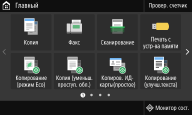
| На экране Главный предусмотрена кнопка однокнопочного набора, которая называется «Application Library» (Библиотека приложений). Пользователь может прочитать описание функции каждой кнопки. 1 | Для завершения руководства по установке выберите <Конец>. |
После завершения руководства по установке открывается экран Главный. |