Настройка с помощта на ръководството за настройка
1660-009
При включване на устройството (
Включване на устройството) за първи път се стартира ръководството за настройка, за да ви помогне в конфигурирането на първоначалните настройки на устройството, като следвате инструкциите на екрана. Екраните в ръководството за настройка се показват в описаната по-долу последователност.
Стъпка 1 | Настройване на езика на дисплея и държавата или региона |
| Задайте езика, който да се използва за показване на екраните на работния панел или в отчетите, както и държавата или региона, където ще се използва устройството. 1 | Изберете език. | 2 | Изберете <Yes>. | 3 | Изберете държава или регион. |
|
Стъпка 2 | Настройване на датата и часа |
| Настройте датата/часа на устройството. 1 | Изберете часова зона. Какво означава UTC? Координираното универсално време (UTC) е основен времеви стандарт, чрез който светът настройва часовниците си. За интернет комуникациите е необходима правилна настройка на часовата зона според UTC. | 2 | Въведете датата и часа и изберете <Приложи>. Докоснете полето за въвеждане и въведете датата и часа. |
|
Стъпка 3 | Настройка на защитата |
| Определете основните настройки за защита, за да предотвратите неупълномощен достъп до устройството.  За MF657Cdw За MF657Cdw1 | Изберете <Да>, когато използвате Remote UI. Ако изберете <Не>, настройките на Remote UI (Потребителски интерфейс за отдалечено управление) не са конфигурирани и ръководството за настройка ще премине към стъпка 4. | 2 | Изберете <Да>, когато сте влезли в системата в режим на системен оператор. Ако изберете <Не>, ID настройките на системния оператор не се конфигурират и ръководството за настройка преминава към номер 6 от тази стъпка. | 3 | Въведете ID на системния оператор и изберете <Приложи>. | 4 | Въведете PIN код и изберете <Приложи>. | 5 | Въведете същия ПИН и изберете <Приложи>. | 6 | Изберете <Да>, когато сте влезли в системата като обикновен потребител. Ако изберете <Не>, няма да се зададе PIN код и ръководството за настройка ще премине към стъпка 4. | 7 | Въведете PIN код и изберете <Приложи>. | 8 | Въведете същия ПИН и изберете <Приложи>. |
За MF655Cdw / MF651Cw 1 | Изберете <Да>, когато използвате Remote UI. Ако изберете <Не>, настройките на Remote UI (Потребителски интерфейс за отдалечено управление) не са конфигурирани и ръководството за настройка ще премине към стъпка 4. | 2 | Изберете <Да>, когато сте влезли в системата като обикновен потребител. Ако изберете <Не>, няма да се зададе PIN код и ръководството за настройка ще премине към стъпка 4. | 3 | Въведете PIN код и изберете <Приложи>. | 4 | Въведете същия ПИН и изберете <Приложи>. |
|
Стъпка 4 | Извършване на корекция на цвета |
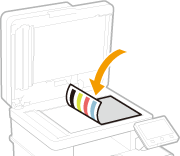
| За да постигнете добро качество на копиране, регулирайте градацията. 1 | Изберете <Да>. Ако изберете <Не>, няма да се извърши корекция на цвета и ръководството за настройка ще премине към стъпка 5. | 2 | Проверете дали хартия с показания на екрана тип и формат е заредена в устройството и изберете <ОК>. | 3 | Потвърдете процедурата и изберете <Старт>. Ще се отпечата тестово изображение. | 4 | Отворете подаващото устройство, след като екранът, показан по време на печата, се затвори. | 5 | Поставете тестовото изображение върху стъклото за документи. Поставете тестовото изображение с отпечатаната страна надолу и с черната ивица, ориентирана към задната част на устройството. | 6 | Затворете внимателно подаващото устройство. | 7 | Изберете <Старт сканиране>. Настройването стартира. Когато приключите с корекцията, отстранете тестовото изображение от стъклото. |
|
|
Стъпка 5 | Настройване на безжичната LAN мрежа |
| Конфигурирайте настройките за свързване към мрежата чрез безжичната LAN връзка. 1 | Изберете <Да>. Ако изберете <Не>, безжичната LAN връзка няма да се настрои и ръководството за настройка ще премине към стъпка 6. | 2 | Изберете мрежата със съвпадащ SSID. | 3 | Въведете паролата (мрежовия ключ) и изберете <Приложи>. | 4 | Изберете <Затвори>. |
|
Стъпка 6 | Преглед на Application Library (Библиотека с приложения) |
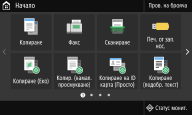
| Бутонът за едно докосване, наричан „Application Library (Библиотека с приложения)“, се намира в екрана Начало. Можете да прочетете описанието на всяка функция. 1 | За да завършите ръководството за настройка, изберете <Край>. |
Когато ръководството за настройка приключи, ще се покаже екранът Начало. |