
Registar destinos a partir da UI Remota
1660-083
Pode utilizar o computador para registar destinos no livro de endereços da máquina e editar informações de destinos registados. Especifique aqui o destino da pasta partilhada ou do servidor FTP.
|
|
|
Só pode alterar as definições se tiver iniciado sessão no Modo do Administrador de Sistema.
|
1
Inicie a UI Remota. Iniciar a UI Remota
2
Clique em [Catálogo] na página do portal. Ecrã da UI Remota

Se aparecer a página de introdução do PIN
O livro de endereços está protegido por um PIN. Introduza o [PIN] e clique em [OK].
3
Clique em [Discagem Codificada].
Também pode registar destinos nos Favoritos. Neste caso, clique em [Favoritos] em vez de [Discagem Codificada]. Favoritos
4
Clique na ligação de texto abaixo de [Número], [Tipo] ou [Nome] para um item indicado como "Não Registrado".
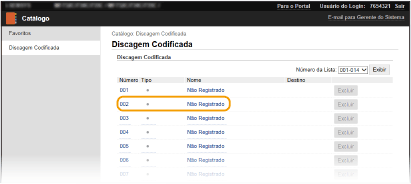
Pode editar um item registado clicando na ligação de texto correspondente abaixo de [Número], [Tipo] ou [Nome].
Pode apagar um destino registado clicando no botão [Excluir] correspondente.
Se apagar um destino do livro de endereços, o destino também será apagado das definições favoritas. Registar definições utilizadas frequentemente
5
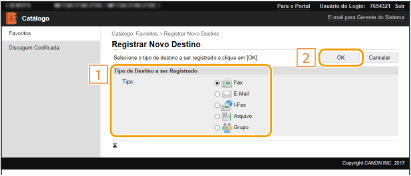
Selecione o tipo de destino a registar e clique em [OK].
Para registar o destino da pasta partilhada ou do servidor FTP, selecione [Arquivo].
6
Especifique o destino.
 Registar o destino do fax
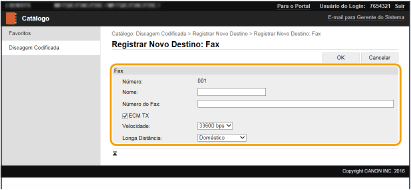
[Nome]
Introduza o nome do destino.
Introduza o nome do destino.
[Número do Fax]
Introduza o número de fax do destino.
Introduza o número de fax do destino.
[ECM TX]
Selecione a caixa de verificação para permitir o seguinte: se ocorrer um erro numa imagem que está a ser enviada, o erro é verificado e corrigido para evitar o envio de uma imagem inadequada.
Selecione a caixa de verificação para permitir o seguinte: se ocorrer um erro numa imagem que está a ser enviada, o erro é verificado e corrigido para evitar o envio de uma imagem inadequada.
[Velocidade]
Se o início das transmissões demorar muito tempo (por exemplo, em caso de má ligação telefónica), pode ajustar a velocidade de início da transmissão para baixo.
Se o início das transmissões demorar muito tempo (por exemplo, em caso de má ligação telefónica), pode ajustar a velocidade de início da transmissão para baixo.
[Longa Distância]
Especifique [Internacional (1)] a [Internacional (3)] consoante as condições de transmissão quando registar números de fax internacionais.
Especifique [Internacional (1)] a [Internacional (3)] consoante as condições de transmissão quando registar números de fax internacionais.
|
Também pode especificar [ECM TX] e [Velocidade] a partir de <Configurações de Fax> (<Enviar>) no painel de controlo. No entanto, as definições efetuadas a partir de <Catálogo> são ativadas para as definições detalhadas de destinos registados no livro de endereços.
|
Para registar o destino de correio eletrónico ou I-Fax
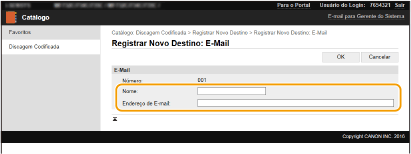
[Nome]
Introduza o nome do destino.
Introduza o nome do destino.
[Endereço de E-mail]/[Endereço de I-Fax]
Introduza o endereço de correio eletrónico do destino.
Introduza o endereço de correio eletrónico do destino.
Para registar o destino da pasta partilhada ou do servidor FTP
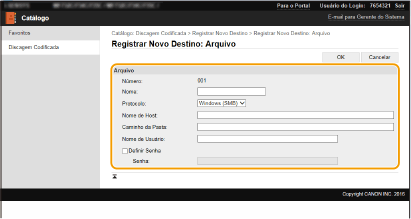
[Nome]
Introduza o nome do destino.
Introduza o nome do destino.
[Protocolo]
Selecione o protocolo para o destino.
Selecione o protocolo para o destino.
|
[Windows (SMB)]
|
Selecione isto ao registar uma pasta partilhada como destino.
|
|
[FTP]
|
Selecione isto ao registar um servidor FTP como destino.
|
[Nome de Host]
Para uma pasta partilhada
Introduza o nome do computador ou o endereço IP. Pode incluir um caminho para a pasta partilhada com o nome ou endereço IP do computador (por exemplo, "\\swan\share" ou "\\192.168.2.100\share").
Introduza o nome do computador ou o endereço IP. Pode incluir um caminho para a pasta partilhada com o nome ou endereço IP do computador (por exemplo, "\\swan\share" ou "\\192.168.2.100\share").
Para um servidor FTP
Introduza o endereço IP do servidor FTP (por exemplo, "192.168.2.100").
Introduza o endereço IP do servidor FTP (por exemplo, "192.168.2.100").
|
Utilizar um servidor DNS
Também pode introduzir o nome de anfitrião (ou FQDN) em vez do nome ou endereço IP do computador (exemplo para uma pasta partilhada: "\\swan.organizacao.empresa.com\share").
|
[Caminho da Pasta]
Introduza a localização da pasta para a qual os dados serão enviados.
Introduza a localização da pasta para a qual os dados serão enviados.
Para uma pasta partilhada
Utilize "\" como separador. Especifique o nível que segue o caminho especificado em [Nome de Host].
Utilize "\" como separador. Especifique o nível que segue o caminho especificado em [Nome de Host].
Para um servidor FTP
Utilize "/" como separador. O caminho é um caminho absoluto em que "/" é colocado no topo, ou um caminho relativo em relação ao diretório atual do utilizador com sessão iniciada.
Utilize "/" como separador. O caminho é um caminho absoluto em que "/" é colocado no topo, ou um caminho relativo em relação ao diretório atual do utilizador com sessão iniciada.
|
Se não houver nenhuma pasta onde os dados serão guardados, é automaticamente criada uma pasta com o nome especificado quando é executado o envio. No entanto, se o caminho especificado incluir dois ou mais níveis de pastas não existentes, ou se o utilizador não tiver direitos de escrita na pasta principal, não é criada nenhuma pasta e o processo termina com um erro de envio.
|
[Nome de Usuário]
Introduza o nome de utilizador definido para a pasta partilhada ou para o servidor FTP.
Introduza o nome de utilizador definido para a pasta partilhada ou para o servidor FTP.
[Definir Senha]
Para definir uma palavra-passe para a pasta partilhada ou para o servidor FTP, selecione a caixa de verificação e introduza uma [Senha].
Para definir uma palavra-passe para a pasta partilhada ou para o servidor FTP, selecione a caixa de verificação e introduza uma [Senha].

|
Certifique-se de que está selecionado o mesmo idioma de visualização no computador e na UI Remota.[Nome de Host] e [Caminho da Pasta] podem não aparecer corretamente ou pode não ser possível referenciá-los.
|
7
Clique em [OK].