Configurar usando o guia de configuração
1660-009
Quando se liga a máquina (
Ligar a máquina) pela primeira vez, o Guia de configuração é iniciado para o ajudar a configurar as definições iniciais da máquina seguindo as instruções apresentadas no ecrã. No Guia de configuração, os ecrãs de definições são apresentados pela seguinte ordem.
|
Passo 1
|
Definir o idioma de visualização e o país ou a região
|
|
|
Defina o idioma que pretende visualizar no ecrã do painel de controlo ou nos relatórios, assim como o país ou a região em que a máquina será utilizada.
|
1
|
Selecione um idioma.
|
|
2
|
Selecione <Yes>.
|
|
3
|
Selecione um país ou uma região.
|
|
|
Passo 2
|
Programar a data e a hora
|
|
|
Acerte a data/hora da máquina.
|
1
|
Selecione um fuso horário.
O que é o UTC?
A Hora Universal Coordenada (UTC) é o principal padrão horário que regula os relógios e a hora a nível mundial. É necessário configurar corretamente a definição de fuso horário UTC para as comunicações por Internet.
|
|
2
|
Introduza a data e a hora e selecione <Aplicar>.
Toque no campo de introdução e introduza a data e a hora.
|
|
|
Passo 3
|
Configurar a Segurança
|
|
|
Especifique as configurações básicas de segurança para impedir o acesso não autorizado à máquina.
Para MF657Cdw
|
1
|
Selecione <Sim> ao usar a Interface Remota.
Se selecionar <Não>, as configurações da Interface Remota não são definidas e o Guia de Configuração avança para o passo 4.
|
|
2
|
Selecione <Sim> quando utilizar o modo de Administrador de Sistema.
Se selecionar <Não>, as configurações de ID de Administrador do Sistema não são configuradas, e o Guia de Configuração avança para o número 6 neste passo.
|
|
3
|
Introduza o ID Administrador do Sistema, e selecione <Aplicar>.
|
|
4
|
Introduza o PIN e selecione <Aplicar>.
|
|
5
|
Introduza o mesmo PIN e selecione <Aplicar>.
|
|
6
|
Selecione <Sim> quando utilizar o modo de Utilizador Geral.
Se selecionar <Não>, o PIN não é definido e o Guia de Configuração avança para o passo 4.
|
|
7
|
Introduza o PIN e selecione <Aplicar>.
|
|
8
|
Introduza o mesmo PIN e selecione <Aplicar>.
|
Para MF655Cdw / MF651Cw
|
1
|
Selecione <Sim> ao usar a Interface Remota.
Se selecionar <Não>, as configurações da Interface Remota não são definidas e o Guia de Configuração avança para o passo 4.
|
|
2
|
Selecione <Sim> quando utilizar o modo de Utilizador Geral.
Se selecionar <Não>, o PIN não é definido e o Guia de Configuração avança para o passo 4.
|
|
3
|
Introduza o PIN e selecione <Aplicar>.
|
|
4
|
Introduza o mesmo PIN e selecione <Aplicar>.
|
|
|
Passo 4
|
Efetuar o ajuste da cor
|
|
|
Ajuste a gradação para obter uma boa qualidade de cópia.
|
1
|
Selecione <Sim>.
Se selecionar <Não>, o ajuste da cor não é efetuado e o Guia de configuração avança para o passo 5.
|
|
2
|
Certifique-se de que colocou na máquina o tamanho e o tipo de papel apresentados no ecrã e selecione <OK>.
|
|
3
|
Confirme o procedimento e selecione <Iniciar>.
É impressa uma imagem de ajuste.
|
|
4
|
Abra o alimentador depois de o ecrã apresentado durante a impressão ser fechado.
|
|
5
|
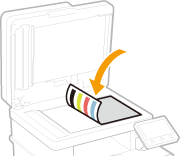
Coloque a imagem de ajuste no vidro de exposição.
Coloque a imagem de ajuste com o lado impresso virado para baixo e com a risca preta virada para a parte de trás da máquina.
|
|
6
|
Feche o alimentador com cuidado.
|
|
7
|
Selecione <Iniciar Digital.>.
O ajuste é iniciado.
|
Quando o ajuste estiver concluído, retire a imagem de ajuste do vidro de exposição.
|
|
|
|
Passo 5
|
Definir a LAN sem fios
|
|
|
Configure as definições de ligação à rede utilizando a LAN sem fios.
|
1
|
Selecione <Sim>.
Se selecionar <Não>, a LAN sem fios não é definida e o Guia de Configuração avança para o passo 6.
|
|
2
|
Selecione a rede com um SSID correspondente.
|
|
3
|
Introduza a palavra-passe (chave da rede) e selecione <Aplicar>.
|
|
4
|
Selecione <Fechar>.
|
|
|
Passo 6
|
Ver a Application Library (Biblioteca de aplicações)
|
|
|
O botão de um toque designado como “Application Library (Biblioteca de aplicações)” é disponibilizado no ecrã Início. Pode ler a descrição de cada função.
|
1
|
Para concluir o Guia de configuração, selecione <Fim>.
|
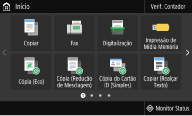
Quando o Guia de configuração estiver concluído, aparece o ecrã Início.
|