LDAP-kiszolgálók bejegyzése
|
Ha a hálózaton LDAP-kiszolgáló létesítettek, akkor a kiszolgálón is megkeresheti a faxszámokat és e-mail címeket, amelyeket azután megadhat rendeltetési helyként, illetve bejegyezhet a címjegyzékbe. Ha a küldési funkció hitelesítése (LDAP-kiszolgálós hitelesítés) engedélyezve van, akkor be kell jegyeznie a kiszolgálót a hitelesítéshez. A készülékre öt LDAP-kiszolgáló jegyezhető be a kereséshez és a készülék hitelesítéséhez. Az LDAP-kiszolgálókat a Távoli felhasználói felületen keresztül jegyezze be.
|

|
|
Ha további információt szeretne azokról az alapvető műveletekről, amelyek a készülék távoli felhasználói felületről való működtetése esetén hajthatók végre, lásd a következőt: Menüpontok beállítása a Távoli felhasználói felületről.
|
1
Indítsa el a Távoli felhasználói felületet, és jelentkezzen be rendszerkezelői módban. A Távoli felhasználói felület elindítása
2
Kattintson a [Beállítások/Bejegyzés] lehetőségre a Portál oldalon (főoldalon). A Távoli felhasználói felület képernyője
3
Kattintson az [LDAP-kiszolgáló beállításai] elemre.
4
Kattintson az [Új kiszolgáló bejegyzése] elemre az [LDAP-kiszolgáló (kereséshez)] vagy az [LDAP-kiszolgáló (hitelesítéshez)] pontnál.
Az LDAP-kiszolgáló bejegyzését külön kell elvégezni a keresésnél vagy a hitelesítésnél. Ha az LDAP-kiszolgálót a faxok és az e-mailek rendeltetési helyének kereséséhez szeretné használni, kereséshez jegyezze be a kiszolgálót, ha pedig az e-mailek vagy a faxok hitelesítéséhez küldéskor, akkor hitelesítéshez jegyezze be.

A bejegyzett kiszolgálóadatok szerkesztése
A szerkesztési képernyő megnyitásához kattintson a [Kiszolgáló neve] alatti szöveges hivatkozásra.
A bejegyzett kiszolgálóadatok törlése
Kattintson a törölni kívánt kiszolgálónévtől jobbra látható [Törlés] pontra  kattintson az [OK] lehetőségre.
kattintson az [OK] lehetőségre.5
Jegyezze be az LDAP-kiszolgálót.
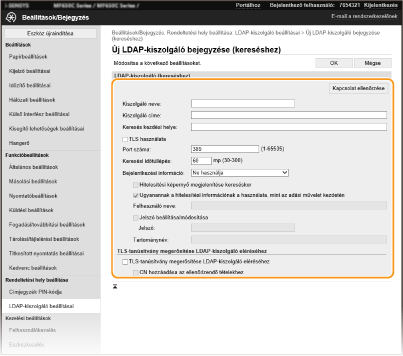
 Jegyezze be a kereséshez használt kiszolgálót
Jegyezze be a fájlok, faxok és e-mailek rendeltetési helyének kereséséhez használt kiszolgálót.
[Kapcsolat ellenőrzése]
A regisztrációs adatok konfigurálása után ellenőrizheti a szerverrel való kapcsolatot.
A regisztrációs adatok konfigurálása után ellenőrizheti a szerverrel való kapcsolatot.
[Kiszolgáló neve]
Adja meg az LDAP-kiszolgálóhoz felvenni kívánt nevet.
Adja meg az LDAP-kiszolgálóhoz felvenni kívánt nevet.
[Kiszolgáló címe]
Adja meg az LDAP-kiszolgáló IP-címét, vagy adja meg a kiszolgáló állomásnevét alfanumerikus karakterekkel (például: ldap.example.com).
Adja meg az LDAP-kiszolgáló IP-címét, vagy adja meg a kiszolgáló állomásnevét alfanumerikus karakterekkel (például: ldap.example.com).

[Kiszolgáló címe] és DNS
A rendeltetési helyek keresésekor előforduló hibák megelőzése érdekében ellenőrizze a következőket:
Ha a [Kiszolgáló címe] mezőben az állomásnév van megadva, akkor a hálózaton elérhetőnek kell lennie egy DNS-kiszolgálónak.
Ha a [Kiszolgáló címe] mezőben az IP-cím van megadva, akkor ellenőrizze, hogy a DNS-kiszolgáló csak az előre keresést támogatja-e. Ha a kiszolgáló csak előre keresést támogat, akkor válasszon a [Ne használja] vagy [Használatban] lehetőség közül a [Bejelentkezési információ] pontnál. A [Használatban (Biztonsági hitelesítés)] beállítás kiválasztása esetén győződjön meg róla, hogy a DNS-kiszolgáló támogatja a fordított keresést.
|
[Keresés kezdési helye]
Adja meg a címtáradatok fájának azt a csomópontját, amelyből indítani kívánja a keresést. Ha üresen hagyja a szövegmezőt, akkor a készülék egy automatikusan kiválasztott tetszőleges csomópontból indítja a keresést.
Adja meg a címtáradatok fájának azt a csomópontját, amelyből indítani kívánja a keresést. Ha üresen hagyja a szövegmezőt, akkor a készülék egy automatikusan kiválasztott tetszőleges csomópontból indítja a keresést.
A csomópont meghatározásakor adja meg a „DC=” kifejezést, majd egy állomásnevet (egy ponttal tagolt karakterláncot az Active Directory tartománynevében) úgy, hogy a bejegyzéseket vesszővel választja el egymástól. Ha például a tartománynév „john.example.com”, akkor a következőt adja meg: „DC=john,DC=example,DC=com”.
[TLS használata]
A jelölőnégyzet kiválasztásával a TLS használható az LDAP-kiszolgálóval történő kommunikáció titkosítására.
A jelölőnégyzet kiválasztásával a TLS használható az LDAP-kiszolgálóval történő kommunikáció titkosítására.
|
Ez a beállítás csak akkor van engedélyezve, ha a [Használatban] vagy [Használatban (Biztonsági hitelesítés)] érték van kiválasztva a [Bejelentkezési információ] beállításnál.
|
[Port száma]
Adja meg az LDAP-kiszolgálóval való kommunikációhoz használt portszámot.
Adja meg az LDAP-kiszolgálóval való kommunikációhoz használt portszámot.
[Keresési időtúllépés]
Határozza meg, hogy mennyi ideig keressen a készülék.
Határozza meg, hogy mennyi ideig keressen a készülék.
[Bejelentkezési információ]
Válassza a [Ne használja], [Használatban] vagy [Használatban (Biztonsági hitelesítés)] lehetőséget attól függően, hogy milyen típusú hitelesítést alkalmaz az LDAP-kiszolgáló. Ha a [Használatban] vagy [Használatban (Biztonsági hitelesítés)] lehetőség van kiválasztva, akkor meg kell adni a felhasználónevet és jelszót.
Válassza a [Ne használja], [Használatban] vagy [Használatban (Biztonsági hitelesítés)] lehetőséget attól függően, hogy milyen típusú hitelesítést alkalmaz az LDAP-kiszolgáló. Ha a [Használatban] vagy [Használatban (Biztonsági hitelesítés)] lehetőség van kiválasztva, akkor meg kell adni a felhasználónevet és jelszót.
|
[Ne használja]
|
Ha ezt választja, akkor a készülék nem hitelesíti magát bejelentkezési adatokkal.
|
|
[Használatban]
|
Ha ezt választja, akkor a készülék bejelentkezési adatokkal hitelesíti magát.
|
|
[Használatban (Biztonsági hitelesítés)]
|
Válassza ezt a lehetőséget, ha hitelesítő jelszóként a Kerberos hálózati hitelesítő protokollal lekérdezett adatokat használ. Ha ezt a beállítást választja, akkor a készülék órájának szinkronizálva kell lennie az LDAP-kiszolgáló órájával.
|
[Hitelesítési képernyő megjelenítése kereséskor]
Jelölje be a jelölőnégyzetet, ha a keresést indító felhasználók számára kötelezővé szeretné tenni a felhasználónév és a jelszó megadását. Ha be van jelölve az [Ugyanannak a hitelesítési információnak a használata, mint az adási művelet kezdetén] jelölőnégyzet, a faxok vagy a beolvasott dokumentumok küldési hitelesítéséhez megadott felhasználónév és jelszó használható itt is. Ha a jelölőnégyzet nincs bejelölve, a hitelesítés a [Felhasználó neve] és a [Jelszó] alatt megadott adatok felhasználásával történik.
Jelölje be a jelölőnégyzetet, ha a keresést indító felhasználók számára kötelezővé szeretné tenni a felhasználónév és a jelszó megadását. Ha be van jelölve az [Ugyanannak a hitelesítési információnak a használata, mint az adási művelet kezdetén] jelölőnégyzet, a faxok vagy a beolvasott dokumentumok küldési hitelesítéséhez megadott felhasználónév és jelszó használható itt is. Ha a jelölőnégyzet nincs bejelölve, a hitelesítés a [Felhasználó neve] és a [Jelszó] alatt megadott adatok felhasználásával történik.
[Ugyanannak a hitelesítési információnak a használata, mint az adási művelet kezdetén]
Megadja, hogy a faxolási vagy a beolvasási funkció használatakor felhasznált hitelesítési adatokat használja a rendszer a kereséskor is. Ez a jelölőnégyzet alapesetben bejelölve jelenik meg, azonban csak akkor érvényes, ha be van jelölve a [Hitelesítési képernyő megjelenítése kereséskor] jelölőnégyzet.
Megadja, hogy a faxolási vagy a beolvasási funkció használatakor felhasznált hitelesítési adatokat használja a rendszer a kereséskor is. Ez a jelölőnégyzet alapesetben bejelölve jelenik meg, azonban csak akkor érvényes, ha be van jelölve a [Hitelesítési képernyő megjelenítése kereséskor] jelölőnégyzet.
[Felhasználó neve]
Adja meg a készülék LDAP-kiszolgálón bejegyzett felhasználónevét.
Adja meg a készülék LDAP-kiszolgálón bejegyzett felhasználónevét.
Ha a [Használatban] lehetőség van kiválasztva a [Bejelentkezési információ] mezőben, akkor adja meg a felhasználónevet a következő formában: „(tartománynév)\(felhasználónév)”. (Példa: tartomány1\felhasználó1).
Ha a [Használatban (Biztonsági hitelesítés)] lehetőség van kiválasztva, akkor csak a felhasználónevet adja meg (például: felhasználó1).
[Jelszó beállítása/módosítása]
A jelszó megadásához vagy módosításához jelölje be a jelölőnégyzetet, és adjon meg egy alfanumerikus karakterekből álló jelszót a [Jelszó] szövegmezőben.
A jelszó megadásához vagy módosításához jelölje be a jelölőnégyzetet, és adjon meg egy alfanumerikus karakterekből álló jelszót a [Jelszó] szövegmezőben.
[Tartománynév]
Ha a [Használatban (Biztonsági hitelesítés)] lehetőség van kiválasztva a [Bejelentkezési információ] beállításban, akkor alfanumerikus karakterekkel adja meg a címtárfa nevét az Active Directoryban (példa: example.com).
Ha a [Használatban (Biztonsági hitelesítés)] lehetőség van kiválasztva a [Bejelentkezési információ] beállításban, akkor alfanumerikus karakterekkel adja meg a címtárfa nevét az Active Directoryban (példa: example.com).
[TLS-tanúsítvány megerősítése LDAP-kiszolgáló eléréséhez]
A jelölőnégyzet kiválasztásával a TLS használható a tanúsítvány ellenőrzésére az LDAP-kiszolgálóval történő kommunikáció során. Szükség szerint bejelölheti a [CN hozzáadása az ellenőrizendő tételekhez] jelölőnégyzetet is.
A jelölőnégyzet kiválasztásával a TLS használható a tanúsítvány ellenőrzésére az LDAP-kiszolgálóval történő kommunikáció során. Szükség szerint bejelölheti a [CN hozzáadása az ellenőrizendő tételekhez] jelölőnégyzetet is.
A hitelesítési kiszolgáló bejegyzése
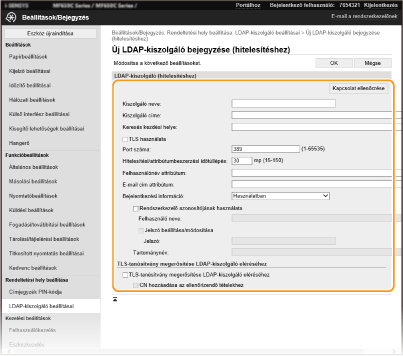
Ha a faxolási és a beolvasási funkció korlátozva van, jegyezze be a hitelesítéshez használt kiszolgálót.
[Kapcsolat ellenőrzése]
A regisztrációs adatok konfigurálása után ellenőrizheti a szerverrel való kapcsolatot.
A regisztrációs adatok konfigurálása után ellenőrizheti a szerverrel való kapcsolatot.
[Kiszolgáló neve]
Adja meg az LDAP-kiszolgálóhoz felvenni kívánt nevet.
Adja meg az LDAP-kiszolgálóhoz felvenni kívánt nevet.
[Kiszolgáló címe]
Adja meg az LDAP-kiszolgáló IP-címét, vagy adja meg a kiszolgáló állomásnevét alfanumerikus karakterekkel (például: ldap.example.com).
Adja meg az LDAP-kiszolgáló IP-címét, vagy adja meg a kiszolgáló állomásnevét alfanumerikus karakterekkel (például: ldap.example.com).
|
[Kiszolgáló címe] és DNS
A rendeltetési helyek keresésekor előforduló hibák megelőzése érdekében ellenőrizze a következőket:
Ha a [Kiszolgáló címe] mezőben az állomásnév van megadva, akkor a hálózaton elérhetőnek kell lennie egy DNS-kiszolgálónak.
Ha a [Kiszolgáló címe] mezőben az IP-cím van megadva, akkor ellenőrizze, hogy a DNS-kiszolgáló csak az előre keresést támogatja-e. Ha a kiszolgáló csak előre keresést támogat, akkor válassza a [Használatban] lehetőséget a [Bejelentkezési információ] pontnál. A [Használatban (Biztonsági hitelesítés)] beállítás kiválasztása esetén győződjön meg róla, hogy a DNS-kiszolgáló támogatja a fordított keresést.
|
[Keresés kezdési helye]
Adja meg a címtáradatok fájának azt a csomópontját, amelyből indítani kívánja a keresést. Ha üresen hagyja a szövegmezőt, akkor a készülék egy automatikusan kiválasztott tetszőleges csomópontból indítja a keresést.
Adja meg a címtáradatok fájának azt a csomópontját, amelyből indítani kívánja a keresést. Ha üresen hagyja a szövegmezőt, akkor a készülék egy automatikusan kiválasztott tetszőleges csomópontból indítja a keresést.
A csomópont meghatározásakor adja meg a „DC=” kifejezést, majd egy állomásnevet (egy ponttal tagolt karakterláncot az Active Directory tartománynevében) úgy, hogy a bejegyzéseket vesszővel választja el egymástól. Ha például a tartománynév „john.example.com”, akkor a következőt adja meg: „DC=john,DC=example,DC=com”.
[TLS használata]
jelölőnégyzet kiválasztásával a TLS használható az LDAP-kiszolgálóval történő kommunikáció titkosítására.
jelölőnégyzet kiválasztásával a TLS használható az LDAP-kiszolgálóval történő kommunikáció titkosítására.
|
Ez a beállítás csak akkor van engedélyezve, ha a [Használatban] érték van kiválasztva a [Bejelentkezési információ] beállításnál.
|
[Port száma]
Adja meg az LDAP-kiszolgálóval való kommunikációhoz használt portszámot.
Adja meg az LDAP-kiszolgálóval való kommunikációhoz használt portszámot.
[Hitelesítési/attribútumbeszerzési időtúllépés]
Határozza meg, hogy mennyi ideig folytatódjon a hitelesítés és az attribútum lekérése.
Határozza meg, hogy mennyi ideig folytatódjon a hitelesítés és az attribútum lekérése.
[Felhasználónév attribútum]
Adja meg alfanumerikus karakterekkel a hitelesítés során a felhasználónévvel összehasonlítandó attribútumnevet (példa: „sAMfióknév”).
Adja meg alfanumerikus karakterekkel a hitelesítés során a felhasználónévvel összehasonlítandó attribútumnevet (példa: „sAMfióknév”).
|
Nem szükséges, ha a [Használatban (Biztonsági hitelesítés)] beállítás van megadva a [Bejelentkezési információ] pontnál.
|
[E-mail cím attribútum]
Adja meg alfanumerikus karakterekkel a hitelesítési kiszolgálóról lekérendő e-mail-címhez használandó attribútumnevet (példa: „mail”).
Adja meg alfanumerikus karakterekkel a hitelesítési kiszolgálóról lekérendő e-mail-címhez használandó attribútumnevet (példa: „mail”).
[Bejelentkezési információ]
Válassza a [Használatban] vagy [Használatban (Biztonsági hitelesítés)] lehetőséget attól függően, hogy milyen típusú hitelesítést alkalmaz az LDAP-kiszolgáló.
Válassza a [Használatban] vagy [Használatban (Biztonsági hitelesítés)] lehetőséget attól függően, hogy milyen típusú hitelesítést alkalmaz az LDAP-kiszolgáló.
|
[Használatban]
|
Ha ezt választja, akkor a készülék a rendszerkezelő azonosítójával hitelesíti magát.
|
|
[Használatban (Biztonsági hitelesítés)]
|
Válassza ezt a lehetőséget, ha hitelesítő jelszóként a Kerberos hálózati hitelesítő protokollal lekérdezett adatokat használ. Ha ezt a beállítást választja, akkor a készülék órájának szinkronizálva kell lennie az LDAP-kiszolgáló órájával.
|
[Rendszerkezelő azonosítójának használata]
Ha a [Használatban] lehetőség van kiválasztva a [Bejelentkezési információ] pontnál, akkor itt látható, hogy a hitelesítés a rendszerkezelő azonosítóját használja-e. A rendszerkezelői azonosító használatához jelölje be a jelölőnégyzetet, és adja meg a hitelesítéshez használandó felhasználónevet és jelszót. Ha törli a jelölőnégyzet jelölését, a bejelentkezések névtelenek lesznek (felhasználónév nélküli).
Ha a [Használatban] lehetőség van kiválasztva a [Bejelentkezési információ] pontnál, akkor itt látható, hogy a hitelesítés a rendszerkezelő azonosítóját használja-e. A rendszerkezelői azonosító használatához jelölje be a jelölőnégyzetet, és adja meg a hitelesítéshez használandó felhasználónevet és jelszót. Ha törli a jelölőnégyzet jelölését, a bejelentkezések névtelenek lesznek (felhasználónév nélküli).
[Felhasználó neve]
Adja meg a készülék LDAP-kiszolgálón bejegyzett felhasználónevét „(tartománynév)\(felhasználónév)” formában (például: tartomány1\felhasználó1).
Adja meg a készülék LDAP-kiszolgálón bejegyzett felhasználónevét „(tartománynév)\(felhasználónév)” formában (például: tartomány1\felhasználó1).
[Jelszó beállítása/módosítása]
A jelszó megadásához vagy módosításához jelölje be a jelölőnégyzetet, és adjon meg egy alfanumerikus karakterekből álló jelszót a [Jelszó] szövegmezőben.
A jelszó megadásához vagy módosításához jelölje be a jelölőnégyzetet, és adjon meg egy alfanumerikus karakterekből álló jelszót a [Jelszó] szövegmezőben.
[Tartománynév]
Ha a [Használatban (Biztonsági hitelesítés)] lehetőség van kiválasztva a [Bejelentkezési információ] beállításban, akkor alfanumerikus karakterekkel adja meg a címtárfa nevét az Active Directoryban (példa: example.com).
Ha a [Használatban (Biztonsági hitelesítés)] lehetőség van kiválasztva a [Bejelentkezési információ] beállításban, akkor alfanumerikus karakterekkel adja meg a címtárfa nevét az Active Directoryban (példa: example.com).
[TLS-tanúsítvány megerősítése LDAP-kiszolgáló eléréséhez]
A jelölőnégyzet kiválasztásával a TLS használható a tanúsítvány ellenőrzésére az LDAP-kiszolgálóval történő kommunikáció során. Szükség szerint bejelölheti a [CN hozzáadása az ellenőrizendő tételekhez] jelölőnégyzetet is.
A jelölőnégyzet kiválasztásával a TLS használható a tanúsítvány ellenőrzésére az LDAP-kiszolgálóval történő kommunikáció során. Szükség szerint bejelölheti a [CN hozzáadása az ellenőrizendő tételekhez] jelölőnégyzetet is.
6
Kattintson a [OK] elemre.