
E-mail és I-fax kommunikációs beállítások konfigurálása
A részletes küldési és fogadási beállításokat (például a készülék használatát az i-faxok küldéséhez és fogadásához, valamint az e-mail/i-fax küldése előtti POP hitelesítést) a Távoli felhasználói felületen konfigurálhatja. A szükséges beállításokkal kapcsolatos információkat az internetszolgáltatótól vagy a hálózati rendszergazdától szerezheti be.
|
|
|
Ha további információt szeretne azokról az alapvető műveletekről, amelyek a készülék távoli felhasználói felületről való működtetése esetén hajthatók végre, lásd a következőt: Menüpontok beállítása a Távoli felhasználói felületről.
|
1
Indítsa el a Távoli felhasználói felületet, és jelentkezzen be rendszerkezelői módban. A Távoli felhasználói felület elindítása
2
Kattintson a [Beállítások/Bejegyzés] lehetőségre a Portál oldalon (főoldalon). A Távoli felhasználói felület képernyője
3
Válassza a [Küldési beállítások]  [E-mail/I-Fax beállításai] lehetőséget.
[E-mail/I-Fax beállításai] lehetőséget.4
Kattintson a [Szerkesztés] elemre.
5
Adja meg a szükséges beállításokat.
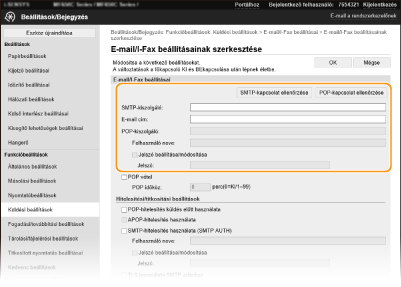
[SMTP-kapcsolat ellenőrzése] / [POP-kapcsolat ellenőrzése]
A beállítások megadása után ellenőrizze az [SMTP-kiszolgáló] vagy a [POP-kiszolgáló] kapcsolatát.
A beállítások megadása után ellenőrizze az [SMTP-kiszolgáló] vagy a [POP-kiszolgáló] kapcsolatát.
[SMTP-kiszolgáló]
Adja meg alfanumerikus karakterekkel az e-mail/i-fax küldéséhez használt SMTP-kiszolgáló nevét (vagy IP-címét).
Adja meg alfanumerikus karakterekkel az e-mail/i-fax küldéséhez használt SMTP-kiszolgáló nevét (vagy IP-címét).
[E-mail cím]
Adja meg alfanumerikus karakterekkel a készülékhez használni kívánt e-mail címet.
Adja meg alfanumerikus karakterekkel a készülékhez használni kívánt e-mail címet.
[POP-kiszolgáló]
Adja meg alfanumerikus karakterekkel az e-mail/i-fax küldéséhez használt SMTP-kiszolgáló nevét (vagy IP-címét).
Adja meg alfanumerikus karakterekkel az e-mail/i-fax küldéséhez használt SMTP-kiszolgáló nevét (vagy IP-címét).
[Felhasználó neve]
POP3-kiszolgáló használata esetén adja meg alfanumerikus karakterekkel a megadott e-mail fiókhoz tartozó felhasználónevet.
POP3-kiszolgáló használata esetén adja meg alfanumerikus karakterekkel a megadott e-mail fiókhoz tartozó felhasználónevet.
[Jelszó beállítása/módosítása]
POP3-kiszolgáló használata esetén a jelszó megadásához vagy módosításához jelölje be a jelölőnégyzetet, és adjon meg egy alfanumerikus karakterekből álló jelszót a [Jelszó] mezőben.
POP3-kiszolgáló használata esetén a jelszó megadásához vagy módosításához jelölje be a jelölőnégyzetet, és adjon meg egy alfanumerikus karakterekből álló jelszót a [Jelszó] mezőben.
 Adja meg az i-faxok fogadásának beállításait
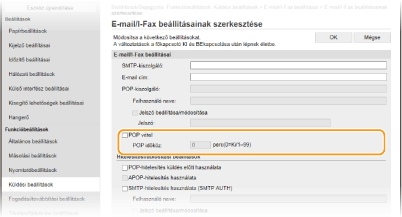
[POP vétel]
Jelölje be a jelölőnégyzetet az i-faxok fogadásához.
Jelölje be a jelölőnégyzetet az i-faxok fogadásához.
[POP időköz]
Ezzel beállítható az az időköz (percekben), amely alapján megtörténik az automatikus csatlakozás a POP3-kiszolgálóhoz. Ha találhatók I-Fax dokumentumok a kiszolgálón, akkor azoknak automatikusan megtörténik a fogadása és kinyomtatása.
Ezzel beállítható az az időköz (percekben), amely alapján megtörténik az automatikus csatlakozás a POP3-kiszolgálóhoz. Ha találhatók I-Fax dokumentumok a kiszolgálón, akkor azoknak automatikusan megtörténik a fogadása és kinyomtatása.

Az automatikus fogadás kikapcsolása
Állítsa a [POP időköz] beállítást a [0] értékre. Ha a [0] van beállítva, akkor az I-Faxokat manuálisan fogadja. I-faxok kézi fogadása
|
Küldés előtti POP-hitelesítés konfigurálása
A küldés előtti POP-hitelesítés megakadályozza, hogy jogosulatlan felhasználók az e-mailt és az i-faxot használják, mert felhasználóhitelesítést végez a POP3 kiszolgálón.
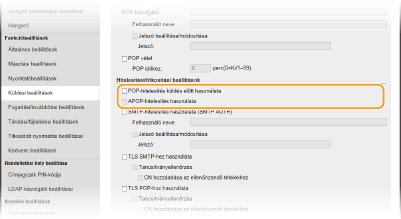
[POP-hitelesítés küldés előtt használata]
Ha a POP3-kiszolgálót kívánja használni az e-mail és i-fax küldését megelőző hitelesítéshez, jelölje be a jelölőnégyzetet.
Ha a POP3-kiszolgálót kívánja használni az e-mail és i-fax küldését megelőző hitelesítéshez, jelölje be a jelölőnégyzetet.
[APOP-hitelesítés használata]
Ha a hitelesítés során APOP-titkosítással szeretné védeni a jelszót, akkor jelölje be ezt a jelölőnégyzetet.
Ha a hitelesítés során APOP-titkosítással szeretné védeni a jelszót, akkor jelölje be ezt a jelölőnégyzetet.
SMTP hitelesítés konfigurálása
Ha SMTP hitelesítést állít be (SMTP AUTH), akkor a felhasználók felhasználónév és jelszó szerinti azonosítása az e-mail vagy az i-fax küldésekor történik.
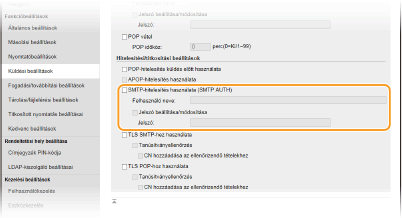
[SMTP-hitelesítés használata (SMTP AUTH)]
Az SMTP-kiszolgáló általi hitelesítés engedélyezéséhez jelölje be a jelölőnégyzetet, majd adjon meg egy alfanumerikus karakterekből álló nevet a [Felhasználó neve] szövegmezőben.
Az SMTP-kiszolgáló általi hitelesítés engedélyezéséhez jelölje be a jelölőnégyzetet, majd adjon meg egy alfanumerikus karakterekből álló nevet a [Felhasználó neve] szövegmezőben.
[Jelszó beállítása/módosítása]
A jelszó megadásához vagy módosításához írjon be alfanumerikus karaktereket a [Jelszó] szövegmezőbe.
A jelszó megadásához vagy módosításához írjon be alfanumerikus karaktereket a [Jelszó] szövegmezőbe.
Titkosított kommunikáció konfigurálása
Titkosított kommunikációt állíthat be egy SMTP vagy POP3 kiszolgálóval.
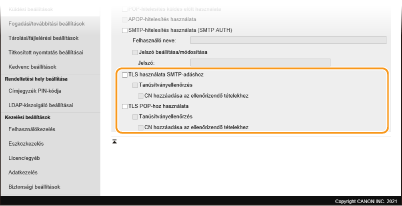
[TLS használata SMTP-adáshoz]
Az SMTP-kiszolgálóval folytatott kommunikáció TLS-titkosításához jelölje be a jelölőnégyzetet. Igény szerint jelölje be a [Tanúsítványellenőrzés] vagy [CN hozzáadása az ellenőrizendő tételekhez] jelölőnégyzetet.
Az SMTP-kiszolgálóval folytatott kommunikáció TLS-titkosításához jelölje be a jelölőnégyzetet. Igény szerint jelölje be a [Tanúsítványellenőrzés] vagy [CN hozzáadása az ellenőrizendő tételekhez] jelölőnégyzetet.
[TLS POP-hoz használata]
A jelölőnégyzet kiválasztásával a TLS használható az POP3-kiszolgálóval történő kommunikáció titkosítására. Szükség szerint jelölje be a [Tanúsítványellenőrzés] és [CN hozzáadása az ellenőrizendő tételekhez] jelölőnégyzetet.
A jelölőnégyzet kiválasztásával a TLS használható az POP3-kiszolgálóval történő kommunikáció titkosítására. Szükség szerint jelölje be a [Tanúsítványellenőrzés] és [CN hozzáadása az ellenőrizendő tételekhez] jelölőnégyzetet.
6
Kattintson a [OK] elemre.
7
Indítsa újra a készüléket. A készülék újraindítása

|
|
A használt hálózattól függően szükség lehet a beállított SMTP- vagy POP3-port módosítására (Portszámok módosítása). A további tudnivalókért forduljon internetszolgáltatójához vagy a hálózati rendszergazdához.
|