Beállítás a Beállítási útmutató alapján
1660-009
Amikor először kapcsolja be a készüléket (
A készülék bekapcsolása), elindul a Beállítási útmutató, amely segít a készülék kezdeti beállításainak konfigurálásában – Önnek csak a képernyőn megjelenő utasításokat kell követnie. A Beállítási útmutatóban a következő sorrendben jelennek meg a beállítási képernyők.
|
1. lépés
|
A megjelenített nyelv, valamint az ország és régió beállítása
|
|
|
Állítsa be a kezelőpanelen és a jelentésekben megjelenítendő nyelvet, valamint azt az országot és régiót, ahol a készüléket használni fogja.
|
1
|
Válasszon nyelvet.
|
|
2
|
Válassza a <Yes> elemet.
|
|
3
|
Válasszon országot vagy régiót.
|
|
|
2. lépés
|
A dátum és az idő beállítása
|
|
|
Adja meg a készüléken a dátumot/időt.
|
1
|
Válassza ki az időzónát.
Mi az az UTC?
Az egyezményes koordinált világidő (Coordinated Universal Time, UTC) az elsődleges időszabvány, amelyhez a világban az órákat és az időt viszonyítják. Az internetes kommunikációhoz megfelelően beállított UTC időzóna szükséges.
|
|
2
|
Adja meg a dátumot és a pontos időt, és válassza az <Alkalmaz> lehetőséget.
Koppintson a beviteli mezőre, és adja meg a dátumot és időt.
|
|
|
3. lépés
|
A biztonság beállítása
|
|
|
Adja meg az alapvető biztonsági beállításokat a géphez való illetéktelen hozzáférés megakadályozása érdekében.
 Az MF657Cdw esetén Az MF657Cdw esetén
|
1
|
Válassza az <Igen> lehetőséget a távoli felhasználói felület használata esetén.
Ha a <Nem> lehetőséget választja, a távoli felhasználói felület beállítása nem történik meg, és a Beállítási útmutató a 4. lépéssel folytatódik.
|
|
2
|
Válassza az <Igen> lehetőséget a Rendszerkezelői üzemmód használata esetén.
Ha a <Nem> lehetőséget választja, a Rendszerkezelő azonosítójának beállítása nem történik meg, és a Beállítási útmutató a 6. lépéssel folytatódik.
|
|
3
|
Írja be a rendszerkezelő azonosítóját, és válassza az <Alkalmaz> lehetőséget.
|
|
4
|
Írja be a PIN-kódot, és válassza az <Alkalmaz> lehetőséget.
|
|
5
|
Adja meg a PIN-kódot, és válassza az <Alkalmaz> lehetőséget.
|
|
6
|
Válassza az <Igen> lehetőséget az Általános felhasználó mód használata esetén.
Ha a <Nem> lehetőséget választja, a PIN-kód beállítása nem történik meg, és a Beállítási útmutató a 4. lépéssel folytatódik.
|
|
7
|
Írja be a PIN-kódot, és válassza az <Alkalmaz> lehetőséget.
|
|
8
|
Adja meg a PIN-kódot, és válassza az <Alkalmaz> lehetőséget.
|
Az MF655Cdw / MF651Cw esetén
|
1
|
Válassza az <Igen> lehetőséget a távoli felhasználói felület használata esetén.
Ha a <Nem> lehetőséget választja, a távoli felhasználói felület beállítása nem történik meg, és a Beállítási útmutató a 4. lépéssel folytatódik.
|
|
2
|
Válassza az <Igen> lehetőséget az Általános felhasználó mód használata esetén.
Ha a <Nem> lehetőséget választja, a PIN-kód beállítása nem történik meg, és a Beállítási útmutató a 4. lépéssel folytatódik.
|
|
3
|
Írja be a PIN-kódot, és válassza az <Alkalmaz> lehetőséget.
|
|
4
|
Adja meg a PIN-kódot, és válassza az <Alkalmaz> lehetőséget.
|
|
|
4. lépés
|
Színbeállítások megadása
|
|
|
A jó másolási minőség elérése érdekében állítsa be az árnyalatokat.
|
1
|
Válassza a <Igen> elemet.
Ha a <Nem> lehetőséget választja, a színbeállítás nem történik meg, és a Beállítási útmutató az 5. lépéssel folytatódik.
|
|
2
|
Ellenőrizze, hogy a megjelenített papírméret és -típus egyezik-e a készülékbe behelyezett papíréval, és válassza az <OK> lehetőséget.
|
|
3
|
Hagyja jóvá a műveletet, és válassza a <Indítás> lehetőséget.
A készülék egy korrekciós képet nyomtat.
|
|
4
|
Amikor bezárul a nyomtatás közben látható képernyő, nyissa ki az adagolót.
|
|
5
|
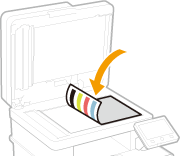
Helyezze a korrekciós képet az üveglapra.
A korrekciós képet a nyomtatott felével lefelé helyezze az üveglapra, és a fekete csík a készülék hátoldala felé nézzen.
|
|
6
|
Hajtsa le óvatosan az adagolót.
|
|
7
|
Válassza a <Beolv. indítása> elemet.
Elindul a korrekció.
|
A beállítás befejeződése után vegye le a korrekciós képet az üveglapról.
|
|
|
|
5. lépés
|
Vezeték nélküli helyi hálózat beállítása
|
|
|
Konfigurálja a beállításokat a vezeték nélküli helyi hálózaton keresztül történő kapcsolódáshoz.
|
1
|
Válassza a <Igen> elemet.
Ha a <Nem> lehetőséget választja, a vezeték nélküli hálózat beállítása nem történik meg, és a Beállítási útmutató a 6. lépéssel folytatódik.
|
|
2
|
Válassza ki a megfelelő SSID-vel rendelkező hálózatot.
|
|
3
|
Írja be a jelszót (hálózati kulcs), és válassza az <Alkalmaz> lehetőséget.
|
|
4
|
Válassza a <Bezárás> elemet.
|
|
|
6. lépés
|
Az Application Library megtekintése
|
|
|
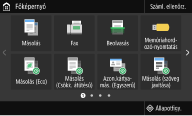
Az „Application Library” nevű érintőgomb a Főképernyő képernyőjén található. A leírást mindegyik funkciónál elolvashatja.
|
1
|
A Beállítási útmutató bezárásához válassza a <Vége> lehetőséget.
|
Amikor bezárul a Beállítási útmutató, megjelenik a Főképernyő.
|