Configurar mitjançant la guia de configuració
1660-009
Quan l'equip s'engegui (
Engegar l'equip) per primera vegada, la Guia de configuració s'inicia per ajudar-vos a configurar les opcions inicials de l'equip a través de l'ajuda en pantalla. A la Guia de configuració, les pantalles de configuració es mostren en l'ordre següent.
|
Pas 1
|
Configuració de l'idioma i el país o la regió
|
|
|
Establiu l'idioma que es mostrarà a la pantalla del tauler d'operacions o als informes, així com el país o la regió on s'utilitzarà l'equip.
|
1
|
Seleccioneu un idioma.
|
|
2
|
Seleccioneu <Yes>.
|
|
3
|
Seleccioneu un país o una regió.
|
|
|
Pas 2
|
Configuració de la data i l'hora
|
|
|
Ajusteu la data i l'hora de l'equip.
|
1
|
Seleccioneu una zona horària.
Què és l'UTC?
L'hora universal coordinada (UTC) es l'estàndard horari principal mitjançant el qual el món regula els rellotges i l'hora. La zona horària UTC correcta és necessària per a les comunicacions d'Internet.
|
|
2
|
Introduïu la data i l'hora i seleccioneu <Aplicar>.
Toqueu el camp d'entrada i introduïu la data i l'hora.
|
|
|
Pas 3
|
Configuració de la seguretat
|
|
|
Especifiqueu la configuració de seguretat bàsica per evitar l'accés no autoritzat a l'equip.
Per a MF657Cdw
|
1
|
Seleccioneu <Sí> quan utilitzeu Remote UI (IU remota).
Si seleccioneu <No>, les opcions de la Remote UI (IU remota) no es configuren, i la Guia de configuració passa al pas 4.
|
|
2
|
Seleccioneu <Sí> quan utilitzeu el mode d'administrador del sistema.
Si seleccioneu <No>, les opcions de l'ID de l'administrador del sistema no es configuren, i la Guia de configuració passa al pas 6.
|
|
3
|
Introduïu l'ID de l'administrador del sistema i seleccioneu <Aplicar>.
|
|
4
|
Introduïu un PIN i seleccioneu <Aplicar>.
|
|
5
|
Introduïu el mateix PIN i seleccioneu <Aplicar>.
|
|
6
|
Seleccioneu <Sí> quan utilitzeu el mode d'usuari general.
Si seleccioneu <No>, el PIN no s'estableix, i la Guia de configuració passa al pas 4.
|
|
7
|
Introduïu un PIN i seleccioneu <Aplicar>.
|
|
8
|
Introduïu el mateix PIN i seleccioneu <Aplicar>.
|
Per a MF655Cdw / MF651Cw
|
1
|
Seleccioneu <Sí> quan utilitzeu Remote UI (IU remota).
Si seleccioneu <No>, les opcions de la Remote UI (IU remota) no es configuren, i la Guia de configuració passa al pas 4.
|
|
2
|
Seleccioneu <Sí> quan utilitzeu el mode d'usuari general.
Si seleccioneu <No>, el PIN no s'estableix, i la Guia de configuració passa al pas 4.
|
|
3
|
Introduïu un PIN i seleccioneu <Aplicar>.
|
|
4
|
Introduïu el mateix PIN i seleccioneu <Aplicar>.
|
|
|
Pas 4
|
Ajust del color
|
|
|
Per obtenir una bona qualitat de còpia, ajusteu la gradació.
|
1
|
Seleccioneu <Sí>.
Si seleccioneu <No>, el color no s'ajusta, i la Guia de configuració passa al pas 5.
|
|
2
|
Comproveu que la mida i el tipus de paper que es mostra a la pantalla estigui carregat a l'equip i seleccioneu <Acceptar>.
|
|
3
|
Confirmeu el procediment i seleccioneu <Inici>.
S'imprimeix una imatge de l'ajust.
|
|
4
|
Obriu l'alimentador un cop es tanqui la pantalla que es mostra durant la impressió.
|
|
5
|
Col·loqueu la imatge de l'ajust al vidre de còpia.
Col·loqueu la imatge de l'ajust amb la cara impresa cap avall i la banda negra mirant la part posterior de l'equip.
|
|
6
|
Tanqueu l'alimentador amb suavitat.
|
|
7
|
Seleccioneu <Iniciar lectura>.
S'inicia l'ajust.
|
Quan l'ajust s'hagi acabat, traieu la imatge de l'ajust del vidre de còpia.
|
|
|
|
Pas 5
|
Configuració de la LAN sense fil
|
|
|
Configureu les opcions per connectar l'equip a la xarxa mitjançant la LAN sense fil.
|
1
|
Seleccioneu <Sí>.
Si seleccioneu <No>, la LAN sense fil no s'estableix, i la Guia de configuració passa al pas 6.
|
|
2
|
Seleccioneu la xarxa amb un SSID que coincideixi.
|
|
3
|
Introduïu la contrasenya (clau de xarxa) i seleccioneu <Aplicar>.
|
|
4
|
Seleccioneu <Tancar>.
|
|
|
Pas 6
|
Visualització d'Application Library (biblioteca d'aplicacions)
|
|
|
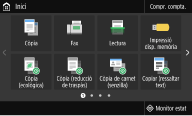
El botó de tecles abreviades "Application Library" (biblioteca d'aplicacions) es troba a la pantalla Inici. Podeu llegir la descripció de cada funció.
|
1
|
Per acabar la Guia de configuració, seleccioneu <Finalitzar>.
|
Un cop acabada la Guia de configuració, es mostra la pantalla Inici.
|