Kurulum Kılavuzunu Kullanarak Kurulum Yapma

Makine ilk kez açıldığında (Makineyi Açma); Kurulum Kılavuzu, ekrandaki talimatları takip ederek makinenin başlangıç ayarlarını yapılandırmanıza yardımcı olmak için başlatılır. Kurulum Kılavuzunda, ayar ekranları aşağıdaki sırayla görüntülenir.
1. Adım
Makinenin kullanılacağı ülke veya bölgenin yanı sıra işletim paneli ekranında veya raporlarda görüntülenecek dili ayarlayın.
1
Bir dil seçin.
2
<Yes> öğesini seçin.
3
Bir ülke veya bölge seçin.
2. Adım
Makinenin tarihini ve saatini ayarlayın.
1
Bir saat dilimi seçin.
UTC nedir?
Eşgüdümlü Evrensel Saat (UTC), tüm dünyada saatlerin ve zamanın ayarlandığı birincil standart saattir. İnternet üzerinden yapılan iletişimler için doğru UTC saat dilimi ayarı gereklidir.
2
Tarih ve saati girin, <Uygula> öğesini seçin.
Giriş alanına dokunun, tarih ve saati girin.
3. adım
Makineye yetkisiz erişimi engellemek için temel güvenlik ayarlarını belirtin.
 MF657Cdw için
1
Uzak Kullanıcı Arabirimi'ni kullanırken <Evet> öğesini seçin.
<Hayır> öğesini seçerseniz Uzak Kullanıcı Arabirimi ayarları yapılandırılmaz ve Kurulum Kılavuzu 4. adıma geçer.
2
Sistem Yöneticisi modunu kullanırken <Evet> öğesini seçin.
<Hayır> öğesini seçerseniz Sistem Yöneticisi Kimliği ayarları yapılandırılmaz ve Kurulum Kılavuzu 6. adıma geçer.
Sistem Yöneticisi Kimliği ve PIN'i daha sonra da ayarlayabilirsiniz. Sistem Yöneticisi Kimliğini ve PIN'i Ayarlama
3
Sistem Yöneticisi Kimliği'ni girin ve <Uygula> öğesini seçin.
4
Bir PIN girin ve <Uygula> öğesini seçin.
5
Aynı PIN'i girin ve <Uygula> öğesini seçin.
6
Genel Kullanıcı modunu kullanırken <Evet> öğesini seçin.
<Hayır> öğesini seçerseniz, PIN ayarlanmaz ve Kurulum Kılavuzu 4. adıma geçer.
Uzak Kullanıcı Arabirimi'nin erişim güvenlik önlemini daha sonra da ayarlayabilirsiniz. Uzak Kullanıcı Arabirimi PIN'i Ayarlama
7
Bir PIN girin ve <Uygula> öğesini seçin.
8
Aynı PIN'i girin ve <Uygula> öğesini seçin.
 MF655Cdw / MF651Cw için
1
Uzak Kullanıcı Arabirimi'ni kullanırken <Evet> öğesini seçin.
<Hayır> öğesini seçerseniz Uzak Kullanıcı Arabirimi ayarları yapılandırılmaz ve Kurulum Kılavuzu 4. adıma geçer.
2
Genel Kullanıcı modunu kullanırken <Evet> öğesini seçin.
<Hayır> öğesini seçerseniz, PIN ayarlanmaz ve Kurulum Kılavuzu 4. adıma geçer.
Uzak Kullanıcı Arabirimi'nin erişim güvenlik önlemini daha sonra da ayarlayabilirsiniz. Uzak Kullanıcı Arabirimi PIN'i Ayarlama
3
Bir PIN girin ve <Uygula> öğesini seçin.
4
Aynı PIN'i girin ve <Uygula> öğesini seçin.
4. Adım
İyi bir kopyalama kalitesi elde etmek için tonu ayarlayın.
1
<Evet> öğesini seçin.
<Hayır> öğesini seçerseniz, renk ayarı gerçekleştirilmez ve Kurulum Kılavuzu 5. adıma geçer.
2
Ekranda görüntülenen kağıt boyutunun ve türünün makineye yüklendiğinden emin olun ve <Tamam> öğesini seçin.
3
İşlemi onaylayın ve <Başlat> öğesini seçin.
Bir ayar görüntüsü yazdırılır.
4
Yazdırma sırasında görüntülenen ekran kapandıktan sonra besleyiciyi açın.
5
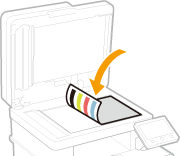
Ayar görüntüsünü plaka camına yerleştirin.
Ayar görüntüsünü yazdırma tarafı aşağı bakacak ve siyah çizgi makinenin arkasına doğru olacak şekilde yerleştirin.
6
Besleyiciyi yavaşça kapatın.
7
<Taramayı Başlat> öğesini seçin.
Ayarlama başlar.
Ayar tamamlandığında, ayar görüntüsünü plaka camından çıkarın.
Adım 5
Kablosuz LAN'ı kullanarak ağa bağlanmak için ayarları yapılandırın.
1
<Evet> öğesini seçin.
<Hayır> öğesini seçerseniz, kablosuz LAN ayarlanmaz ve Kurulum Kılavuzu 6. adıma geçer.
2
Eşleşen bir SSID ile ağı seçin.
3
Parolayı (ağ anahtarı) girin ve <Uygula> öğesini seçin.
4
<Kapat> öğesini seçin.
Kablosuz LAN ayarları hakkında daha fazla bilgi için Kablosuz LAN'a bağlanma bölümüne göz atın.
Adım 6
"Application Library" olarak adlandırılan tek dokunuşlu düğmeye Ana Ekran öğesinden ulaşabilirsiniz. Her bir işlevin açıklamasını okuyabilirsiniz.
1
Kurulum Kılavuzunu sonlandırmak için <Bitir> öğesini seçin.
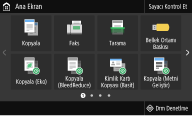
Kurulum Kılavuzu tamamlandığında, Ana Ekran görüntülenir.
8F4C-004