הגדרה באמצעות מדריך ההגדרה

כאשר המכשיר מופעל (הפעלת המכשיר) בפעם הראשונה, מדריך ההגדרה מופעל כדי לסייע לך בקביעת התצורה של ההגדרות ההתחלתיות של המכשיר, על ידי ביצוע ההנחיות המופיעות על המסך. במדריך ההגדרה, מסכי ההגדרה מוצגים בסדר הבא.
שלב 1
הגדר את השפה שתוצג במסך לוח ההפעלה או בדוחות, כמו גם את הארץ או האזור שבהם יתבצע שימוש במכשיר.
1
בחר שפה.
2
בחר <Yes‎>.
3
בחר ארץ או אזור.
שלב 2
הגדר את התאריך/השעה של המכשיר.
1
בחר אזור זמן.
מהו UTC?
זמן אוניברסלי מתואם (UTC) הוא תקן הזמן העיקרי שבאמצעותו העולם מתאם שעונים וזמן. תקשורת אינטרנט דורשת הגדרה נכונה של אזור הזמן UTC.
2
הזן את התאריך ואת השעה, ובחר <Apply‎>.
הקש על שדה ההזנה והזן את התאריך והשעה.
שלב 3
הגדר את האבטחה הבסיסית כדי למנוע גישה לא מורשית למכונה.
 ל-MF657Cdw
1
בחר <Yes> כשאתה משתמש בממשק המשתמש המרוחק.
אם תבחר <No>, ממשק המשתמש המרוחק לא יוגדר, ומדריך ההגדרה ימשיך לשלב 4.
2
בחר <Yes> כשאתה משתמש בממשק מנהל המערכת.
אם תבחר <No‎>, הגדרות זיהוי מנהל המערכת יאופינו, ומדריך ההתקנה ימשיך למס' 6 של שלב זה.
תוכל להגדיר את זיהוי מנהל המערכת וה-PIN מאוחר יותר. הגדרת המזהה וה-PIN של מנהל המערכת
3
הזן את מזהה מנהל המערכת ולאחר מכן בחר <Apply>.
4
הזן PIN ובחר <Apply>.
5
הזן את אותו PIN, ובחר <Apply‎>.
6
בחר <Yes> כשאתה משתמש בממשק המשתמש הכללי.
אם תבחר <No‎>, ה-PIN לא יוגדר, ומדריך ההגדרה ימשיך לשלב 4.
ניתן גם להגדיר את אמצעי האבטחה לגישה של ממשק המשתמש המרוחק מאוחר יותר. הגדרת PIN של Remote UI (ממשק המשתמש המרוחק)
7
הזן PIN ובחר <Apply>.
8
הזן את אותו PIN, ובחר <Apply‎>.
 ל-MF655Cdw / MF651Cw
1
בחר <Yes> כשאתה משתמש בממשק המשתמש המרוחק.
אם תבחר <No>, ממשק המשתמש המרוחק לא יוגדר, ומדריך ההגדרה ימשיך לשלב 4.
2
בחר <Yes> כשאתה משתמש בממשק המשתמש הכללי.
אם תבחר <No‎>, ה-PIN לא יוגדר, ומדריך ההגדרה ימשיך לשלב 4.
ניתן גם להגדיר את אמצעי האבטחה לגישה של ממשק המשתמש המרוחק מאוחר יותר. הגדרת PIN של Remote UI (ממשק המשתמש המרוחק)
3
הזן PIN ובחר <Apply>.
4
הזן את אותו PIN, ובחר <Apply‎>.
שלב 4
כדי להגיע לאיכות צילום טובה, התאם את המעבר ההדרגתי.
1
בחר <Yes‎>.
אם תבחר <No>, התאמת הצבעים לא תתבצע, ומדריך ההגדרה ימשיך לשלב 5.
2
ודא שבמכשיר טעון נייר בגודל ובסוג המוצגים במסך ולאחר מכן בחר <OK>.
3
אשר את ההליך ובחר <Start>.
תודפס תמונת כוונון.
4
פתח את המזין לאחר סגירת המסך שהוצג במהלך ההדפסה.
5
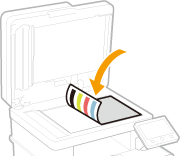
הנח את תמונת הכוונון על משטח הזכוכית.
הנח את תמונת הכוונון כאשר הצד המודפס פונה כלפי מטה והפס השחור פונה לצדו האחורי של המכשיר.
6
סגור בעדינות את המזין.
7
בחר <Start Scanning‎>.
הכוונון יתחיל.
לאחר סיום הכוונון, הסר את תמונת הכוונון ממשטח הזכוכית.
שלב 5
קבע את תצורת ההגדרות כדי להתחבר לרשת באמצעות LAN אלחוטי.
1
בחר <Yes‎>.
אם תבחר <No‎>, ה-LAN האלחוטי לא יוגדר, ומדריך ההגדרה ימשיך לשלב 6.
2
בחר ברשת עם SSID תואם.
3
הזן את ססמת (לא מפתח הרשת) ובחר <Apply>.
4
בחר <Close‎>.
למידע נוסף לגבי הגדרות LAN אלחוטי, ראה חיבור ל-LAN אלחוטי‎.
שלב 6
הלחצן "Application Library" (ספריית היישומים) מופיע במסך Home‎. תוכל לקרוא את התיאור של כל פונקציה.
1
כדי לסיים את מדריך ההגדרה, בחר <End‎>.
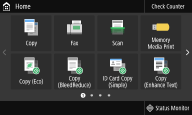
המסך Home ‎יופיע לאחר השלמת מדריך ההגדרה.
8F3F-004