الإعداد باستخدام دليل الإعداد
1660-009
عند تشغيل الجهاز (
تشغيل الجهاز) لأول مرة، يبدأ تشغيل دليل الإعداد لمساعدتك في تهيئة الإعدادات الأولية للجهاز عن طريق اتباع التوجيهات التي تظهر على الشاشة. وفي دليل الإعداد، تظهر شاشات الإعداد بالترتيب التالي.
|
الخطوة 1
|
إعداد لغة الشاشة والبلد أو المنطقة
|
|
|
قم بتعيين اللغة المراد عرضها على شاشة لوحة العمليات أو استخدامها في التقارير، وأيضًا البلد أو المنطقة التي سيتم استخدام الجهاز فيها.
|
1
|
حدد لغة.
|
|
2
|
حدد <Yes>.
|
|
3
|
حدد بلدًا أو منطقة.
|
|
|
الخطوة 2
|
إعداد التاريخ والوقت
|
|
|
اضبط تاريخ/وقت الجهاز.
|
1
|
حدد منطقة زمنية.
ما المقصود بالاختصار UTC؟
يُعد نظام التوقيت العالمي (UTC) هو المعيار الأساسي للتوقيت الذي ينظم به العالم الساعات والوقت. يجب ضبط الإعداد الصحيح للمنطقة الزمنية حسب نظام التوقيت العالمي بالنسبة لاتصالات الإنترنت.
|
|
2
|
أدخل التاريخ والوقت، وحدد <تطبيق>.
انقر على حقل إدخال القيم، وأدخل التاريخ والوقت.
|
|
|
الخطوة 3
|
إعداد الأمان
|
|
|
حدد إعدادات الأمان الأساسية لمنع الوصول غير المصرح به إلى الجهاز.
للطراز MF657Cdw
|
١
|
حدد <نعم> عند استخدام Remote UI (واجهة المستخدم عن بعد).
إذا حددت <لا> فلن يتم تكوين Remote UI (واجهة المستخدم عن بعد)، ويستمر دليل الإعداد منتقلاً إلى الخطوة ٤.
|
|
٢
|
حدد <نعم> عند استخدام وضع مدير النظام.
إذا حددت <لا>، فلن يتم تكوين إعدادات معرف مدير النظام، وسيقوم دليل الإعداد بالمتابعة إلى النقطة ٦ من هذه الخطوة.
|
|
٣
|
أدخل معرف مدير النظام، وحدد <تطبيق>.
|
|
٤
|
أدخل رمز PIN، وحدد <تطبيق>.
|
|
٥
|
أدخل رمز PIN ذاته، وحدد <تطبيق>.
|
|
٦
|
حدد <نعم> عند استخدام وضع المستخدم العام.
إذا حددت <لا>، فلن يتم تعيين رمز PIN، وسيقوم دليل الإعداد بالمتابعة إلى الخطوة ٤.
|
|
٧
|
أدخل رمز PIN، وحدد <تطبيق>.
|
|
٨
|
أدخل رمز PIN ذاته، وحدد <تطبيق>.
|
للطراز MF655Cdw / MF651Cw
|
١
|
حدد <نعم> عند استخدام Remote UI (واجهة المستخدم عن بعد).
إذا حددت <لا> فلن يتم تكوين Remote UI (واجهة المستخدم عن بعد)، ويستمر دليل الإعداد منتقلاً إلى الخطوة ٤.
|
|
٢
|
حدد <نعم> عند استخدام وضع المستخدم العام.
إذا حددت <لا>، فلن يتم تعيين رمز PIN، وسيقوم دليل الإعداد بالمتابعة إلى الخطوة ٤.
|
|
٣
|
أدخل رمز PIN، وحدد <تطبيق>.
|
|
٤
|
أدخل رمز PIN ذاته، وحدد <تطبيق>.
|
|
|
الخطوة 4
|
ضبط الألوان
|
|
|
للحصول على جودة نسخ جيدة، قم بضبط تدرج الألوان.
|
1
|
حدد <نعم>.
إذا حددت <لا>، فلن يتم ضبط الألوان، ويستمر دليل الإعداد منتقلاً إلى الخطوة 5.
|
|
2
|
تأكد من مطابقة الورق الذي تم تحميله في الجهاز لحجم ونوع الورق المعروض في الشاشة، وحدد <OK>.
|
|
3
|
قم بتأكيد الإجراء، وحدد <بدء>.
يتم طباعة صورة لضبط الألوان.
|
|
4
|
افتح وحدة التغذية بعد إغلاق الشاشة التي يتم عرضها أثناء الطباعة.
|
|
5
|
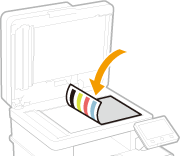
ضع صورة الضبط على الوجه الزجاجي.
ضع صورة الضبط بحيث يكون وجه الطباعة متجهًا للأسفل والخطوط السوداء باتجاه الجانب الخلفي للجهاز.
|
|
6
|
أغلق وحدة التغذية برفق.
|
|
7
|
حدد <بدء المسح الضوئي>.
يبدأ الضبط.
|
عند اكتمال الضبط، أزل صورة الضبط من اللوح الزجاجي.
|
|
|
|
الخطوة ٥
|
ضبط شبكة LAN اللاسلكية
|
|
|
قم بتهيئة الإعدادات للتوصيل بالشبكة باستخدام الشبكة المحلية اللاسلكية.
|
1
|
حدد <نعم>.
إذا حددت <لا>، فلن يتم ضبط شبكة LAN اللاسلكية، وسيقوم دليل الإعداد بالمتابعة إلى الخطوة ٦.
|
|
٢
|
حدد الشبكة ذات SSID المطابق.
|
|
٣
|
أدخل كلمة المرور (مفتاح الشبكة)، وحدد <تطبيق>.
|
|
٤
|
حدد <إغلاق>.
|
|
|
الخطوة ٦
|
عرض (Application Library) مكتبة التطبيقات
|
|
|
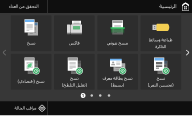
يتوفر زر التشغيل بلمسة واحدة المشار إليه بـ "(Application Library) مكتبة التطبيقات" في شاشة الرئيسية. يمكنك قراءة الوصف لكل وظيفة.
|
1
|
لإنهاء دليل الإعداد، حدد <إنهاء>.
|
عندما يكتمل دليل الإعداد، تظهر الشاشة الرئيسية.
|