آماده سازی و نصب با استفاده از راهنمای آماده سازی و نصب
1660-009
زمانی که دستگاه (
روشن کردن دستگاه) برای اولین بار روشن می شود، "راهنمای آماده سازی و نصب" راه اندازی می شود تا به شما کمک کند تنظیمات اولیه دستگاه را با دنبال کردن راهنمای روی صفحه پیکربندی کنید. در "راهنمای آماده سازی و نصب"، صفحات تنظیم به ترتیب زیر نشان داده می شوند.
|
مرحله 1
|
تنظیم زبان نمایشگر و کشور یا منطقه
|
|
|
زبانی که باید در صفحه پانل عملیات یا در گزارشات نشان داده شود و همینطور کشور یا منطقهای که دستگاه در آنجا استفاده میشود را تنظیم نمایید.
|
1
|
یک زبان انتخاب کنید.
|
|
2
|
<Yes> را انتخاب کنید.
|
|
3
|
یک کشور یا منطقه انتخاب کنید.
|
|
|
مرحله 2
|
تنظیم تاریخ و زمان
|
|
|
تاریخ/زمان دستگاه را تنظیم کنید.
|
1
|
یک منطقه زمانی انتخاب کنید.
UTC چیست؟
زمان هماهنگ جهانی (UTC) یک استاندارد زمان اولیه است که طبق آن جهان ساعتها و زمان را تنظیم میکند. تنظیم منطقه زمانی UTC صحیح برای ارتباطات اینترنتی لازم است.
|
|
2
|
تاریخ و زمان را وارد کنید و <Apply> را انتخاب نمایید.
روی قسمت ورودی ضربه بزنید و تاریخ و زمان را وارد کنید.
|
|
|
مرحله 3
|
تنظیم امنیت
|
|
|
تنظیمات امنیتی اولیه را برای جلوگیری از دسترسی غیرمجاز به دستگاه مشخص کنید.
برای MF657Cdw
|
1
|
هنگام استفاده از Remote UI (واسطه کاربر از راه دور)، گزینه <Yes> را انتخاب کنید.
اگر <No> را انتخاب کنید، تنظیمات Remote UI (واسطه کاربر از راه دور) پیکربندی نمیشود و "راهنمای آمادهسازی و نصب" به مرحله 4 میرود.
|
|
2
|
هنگام استفاده از "حالت مدیر سیستم"، <Yes> را انتخاب کنید.
اگر <No> را انتخاب کنید، تنظیمات شناسه مدیر سیستم پیکربندی نمیشود و راهنمای آمادهسازی و نصب به مرحله 6 میرود.
|
|
3
|
شناسه مدیر سیستم را وارد کنید و <Apply> را انتخاب کنید.
|
|
4
|
پین را وارد کنید، و <Apply> را انتخاب نمایید.
|
|
5
|
همین پین را وارد کنید و <Apply> را انتخاب کنید.
|
|
6
|
هنگام استفاده از "حالت کاربر عمومی"، <Yes> را انتخاب کنید.
اگر <No> را انتخاب کنید، پین تنظیم نمیشود و "راهنمای آمادهسازی و نصب" به مرحله 4 میرود.
|
|
7
|
پین را وارد کنید، و <Apply> را انتخاب نمایید.
|
|
8
|
همین پین را وارد کنید و <Apply> را انتخاب کنید.
|
برای MF655Cdw / MF651Cw
|
1
|
هنگام استفاده از Remote UI (واسطه کاربر از راه دور)، گزینه <Yes> را انتخاب کنید.
اگر <No> را انتخاب کنید، تنظیمات Remote UI (واسطه کاربر از راه دور) پیکربندی نمیشود و "راهنمای آمادهسازی و نصب" به مرحله 4 میرود.
|
|
2
|
هنگام استفاده از "حالت کاربر عمومی"، <Yes> را انتخاب کنید.
اگر <No> را انتخاب کنید، پین تنظیم نمیشود و "راهنمای آمادهسازی و نصب" به مرحله 4 میرود.
|
|
3
|
پین را وارد کنید، و <Apply> را انتخاب نمایید.
|
|
4
|
همین پین را وارد کنید و <Apply> را انتخاب کنید.
|
|
|
مرحله 4
|
انجام تنظیم رنگ
|
|
|
برای رسیدن به کیفیت کپی خوب، درجهبندی را تنظیم کنید.
|
1
|
<Yes> را انتخاب کنید.
اگر <No> را انتخاب کنید، تنظیم رنگ انجام نمیشود و "راهنمای آمادهسازی و نصب" به مرحله 5 میرود.
|
|
2
|
بررسی کنید اندازه و نوع کاغذ نشان داده شده در صفحه در دستگاه بارگیری میشود و <OK> را انتخاب کنید.
|
|
3
|
روش را تأیید و <Start> را انتخاب کنید.
یک تصویر تنظیم چاپ میشود.
|
|
4
|
بعد از این صفحه نمایش داده شده در طول چاپ بسته شد تغذیهکننده را باز کنید.
|
|
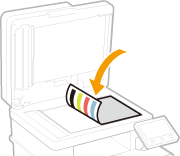
5
|
تصویر تنظیم را روی صفحه شیشهای قرار دهید.
تصویر تنظیمی را بهصورتی قرار دهید که طرف چاپ رو به پایین باشد و نوار سیاه به طرف پشت دستگاه قرار بگیرد.
|
|
6
|
به آرامی تغذیهکننده را ببندید.
|
|
7
|
<Start Scanning> را انتخاب کنید.
تنظیم شروع میشود.
|
زمانی که تنظیم کامل شد، تصویر تنظیم را از روی صفحه شیشهای بردارید.
|
|
|
|
مرحله 5
|
تنظیم LAN بیسیم
|
|
|
برای اتصال به شبکه با استفاده از LAN بیسیم، تنظیمات را پیکربندی کنید.
|
1
|
<Yes> را انتخاب کنید.
اگر <No> را انتخاب کنید، LAN بیسیم تنظیم نمیشود و "راهنمای آمادهسازی و نصب" به مرحله 6 میرود.
|
|
2
|
شبکهای را که SSID آن مطابقت دارد انتخاب کنید.
|
|
3
|
کلمه عبور (کلید شبکه) را وارد کنید و <Apply> را انتخاب کنید.
|
|
4
|
<Close> را انتخاب کنید.
|
|
|
مرحله 6
|
مشاهده Application Library (کتابخانه برنامه)
|
|
|
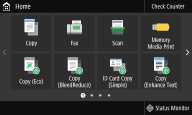
دکمه تک لمسی که به عنوان "Application Library (کتابخانه برنامه)" به آن ارجاع میشود در صفحه Home ارائه شده است. میتوانید توضیحات هر عملکرد را بخوانید.
|
1
|
برای به پایان دادن به "راهنمای آمادهسازی و نصب"، <End> را انتخاب کنید.
|
زمانی که "راهنمای آمادهسازی و نصب" کامل شد، صفحه Home ظاهر میشود.
|