Διαμόρφωση με χρήση του Οδηγού διαμόρφωσης
1660-009
Όταν η συσκευή τίθεται σε λειτουργία (
Ενεργοποίηση της συσκευής) για πρώτη φορά, προβάλλεται o Οδηγός Διαμόρφωσης για να σας βοηθήσει να διαμορφώσετε τις αρχικές ρυθμίσεις της συσκευής ακολουθώντας τις οδηγίες στην οθόνη. Στον Οδηγό Διαμόρφωσης, οι οθόνες ρυθμίσεων εμφανίζονται με την ακόλουθη σειρά.
|
Βήμα 1
|
Ρύθμιση γλώσσας οθόνης και χώρας ή περιοχής
|
|
|
Ρυθμίστε τη γλώσσα που θα εμφανίζεται στην οθόνη του πίνακα λειτουργίας ή στις αναφορές, καθώς και τη χώρα ή την περιοχή όπου θα χρησιμοποιηθεί η συσκευή.
|
1
|
Επιλέξτε γλώσσα.
|
|
2
|
Επιλέξτε <Yes>.
|
|
3
|
Επιλέξτε χώρα ή περιοχή.
|
|
|
Βήμα 2
|
Ρύθμιση ημερομηνίας και ώρας
|
|
|
Ρυθμίστε την ημερομηνία/ώρα της συσκευής.
|
1
|
Επιλέξτε ζώνη ώρας.
Τι είναι η ώρα UTC;
Η Συντονισμένη Παγκόσμια Ώρα (UTC) είναι η αρχική βασική ώρα με την οποία συντονίζεται ο χρόνος και τα ρολόγια παγκοσμίως. Για τις επικοινωνίες Internet απαιτείται σωστή ρύθμιση της ζώνης ώρας UTC.
|
|
2
|
Πληκτρολογήστε την ημερομηνία και την ώρα και επιλέξτε <Εφαρμογή>.
Πατήστε στο πεδίο εισαγωγής και πληκτρολογήστε την ημερομηνία και την ώρα.
|
|
|
Βήμα 3
|
Ρύθμιση της ασφάλειας
|
|
|
Καθορίστε τις βασικές ρυθμίσεις ασφαλείας, για να εμποδίσετε τη μη εξουσιοδοτημένη πρόσβαση στη συσκευή.
 Για MF657Cdw Για MF657Cdw
|
1
|
Επιλέξτε <Ναι> κατά τη χρήση του Remote UI (Απομακρυσμένο περιβάλλον εργασίας).
Αν επιλέξετε <Όχι>, δεν θα διαμορφωθούν οι ρυθμίσεις του Remote UI (Απομακρυσμένο περιβάλλον εργασίας) και ο Οδηγός διαμόρφωσης θα προχωρήσει στο βήμα 4.
|
|
2
|
Επιλέξτε <Ναι> κατά τη χρήση της λειτουργίας υπεύθυνου συστήματος.
Αν επιλέξετε <Όχι>, δεν θα διαμορφωθούν οι ρυθμίσεις του κωδικού υπεύθυνου συστήματος και ο Οδηγός διαμόρφωσης θα προχωρήσει στον αριθμό 6 σε αυτό το βήμα.
|
|
3
|
Πληκτρολογήστε τον κωδικό υπεύθυνου συστήματος και επιλέξτε <Εφαρμογή>.
|
|
4
|
Πληκτρολογήστε έναν κωδικό PIN και επιλέξτε <Εφαρμογή>.
|
|
5
|
Πληκτρολογήστε τον ίδιο κωδικό PIN και επιλέξτε <Εφαρμογή>.
|
|
6
|
Επιλέξτε <Ναι> κατά τη χρήση της λειτουργίας γενικού χρήστη.
Εάν επιλέξετε <Όχι>, δεν ορίζεται PIN και ο οδηγός διαμόρφωσης προχωρά στο βήμα 4.
|
|
7
|
Πληκτρολογήστε έναν κωδικό PIN και επιλέξτε <Εφαρμογή>.
|
|
8
|
Πληκτρολογήστε τον ίδιο κωδικό PIN και επιλέξτε <Εφαρμογή>.
|
Για MF655Cdw / MF651Cw
|
1
|
Επιλέξτε <Ναι> κατά τη χρήση του Remote UI (Απομακρυσμένο περιβάλλον εργασίας).
Αν επιλέξετε <Όχι>, δεν θα διαμορφωθούν οι ρυθμίσεις του Remote UI (Απομακρυσμένο περιβάλλον εργασίας) και ο Οδηγός διαμόρφωσης θα προχωρήσει στο βήμα 4.
|
|
2
|
Επιλέξτε <Ναι> κατά τη χρήση της λειτουργίας γενικού χρήστη.
Εάν επιλέξετε <Όχι>, δεν ορίζεται PIN και ο οδηγός διαμόρφωσης προχωρά στο βήμα 4.
|
|
3
|
Πληκτρολογήστε έναν κωδικό PIN και επιλέξτε <Εφαρμογή>.
|
|
4
|
Πληκτρολογήστε τον ίδιο κωδικό PIN και επιλέξτε <Εφαρμογή>.
|
|
|
Βήμα 4
|
Εκτέλεση ρύθμισης χρώματος
|
|
|
Για να επιτύχετε καλή ποιότητα αντιγράφων, ρυθμίστε τη διαβάθμιση.
|
1
|
Επιλέξτε <Ναι>.
Εάν επιλέξετε <Όχι>, δεν εκτελείται ρύθμιση χρωμάτων και ο οδηγός διαμόρφωσης προχωρά στο βήμα 5.
|
|
2
|
Ελέγξτε ότι το μέγεθος και ο τύπος χαρτιού που εμφανίζονται στην οθόνη έχουν τοποθετηθεί στη συσκευή και επιλέξτε <OK>.
|
|
3
|
Επιβεβαιώστε τη διαδικασία και επιλέξτε <Έναρξη>.
Εκτυπώνεται μια εικόνα προσαρμογών.
|
|
4
|
Ανοίξτε τον τροφοδότη όταν κλείσει η οθόνη που εμφανίστηκε κατά την εκτύπωση.
|
|
5
|
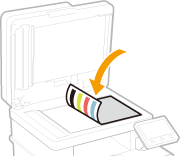
Τοποθετήστε την εικόνα προσαρμογής στην επιφάνεια σάρωσης.
Τοποθετήστε την εικόνα προσαρμογής με την πλευρά εκτύπωσης προς τα κάτω και τη μαύρη ράβδωση προς το πίσω μέρος της συσκευής.
|
|
6
|
Κλείστε προσεκτικά τον τροφοδότη.
|
|
7
|
Επιλέξτε <Έναρξη σάρωσης>.
Η ρύθμιση ξεκινάει.
|
Όταν ολοκληρωθεί η ρύθμιση, αφαιρέστε το έγγραφο από την επιφάνεια σάρωσης.
|
|
|
|
Βήμα 5
|
Ρύθμιση ασύρματου LAN
|
|
|
Διαμορφώστε τις ρυθμίσεις για να συνδεθείτε στο δίκτυο χρησιμοποιώντας το ασύρματο LAN.
|
1
|
Επιλέξτε <Ναι>.
Εάν επιλέξετε <Όχι>, το ασύρματο LAN δεν ρυθμίζεται και ο οδηγός διαμόρφωσης προχωρά στο βήμα 6.
|
|
2
|
Επιλέξτε το δίκτυο με αντίστοιχο SSID.
|
|
3
|
Εισαγάγετε τον κωδικό πρόσβασης (κλειδί δικτύου) και επιλέξτε <Εφαρμογή>.
|
|
4
|
Επιλέξτε <Κλείσιμο>.
|
|
|
Βήμα 6
|
Προβολή Application Library
|
|
|
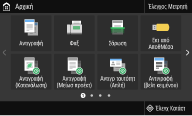
Το πλήκτρο μνήμης «Application Library» παρέχεται στην οθόνη Αρχική. Μπορείτε να διαβάσετε την περιγραφή κάθε λειτουργίας.
|
1
|
Για ολοκληρώσετε τον οδηγό διαμόρφωσης, επιλέξτε <Τέλος>.
|
Όταν ολοκληρωθεί ο οδηγός διαμόρφωσης, εμφανίζεται η οθόνη Αρχική.
|