Nastavitev z uporabo priročnika za namestitev
1660-009
Ko prvič vklopite napravo (
Vklop naprave), si lahko z navodili Priročnik za namestitev pomagate pri konfiguraciji začetnih nastavitev naprave tako, da upoštevate zaslonska navodila. V navodilih Priročnik za namestitev so zasloni prikazani v tem vrstnem redu.
|
1. korak
|
Nastavitev jezika zaslona in države ali regije
|
|
|
Nastavite jezik, ki bo prikazan na zaslonu operacijske plošče ali v poročilih, kakor tudi državo oz. regijo, kjer se bo naprava uporabljala.
|
1
|
Izberite jezik.
|
|
2
|
Izberite <Yes>.
|
|
3
|
Izberite državo ali regijo.
|
|
|
2. korak
|
Nastavljanje datuma in časa
|
|
|
Prilagodite datum in čas v napravi.
|
1
|
Izberite časovni pas.
Kaj je UTC?
Usklajeni univerzalni čas (UTC) je osnovni časovni standard, po katerem se v svetu ravnajo ure in čas. Pravilna nastavitev časovnega pasu UTC je potrebna za internetno komunikacijo.
|
|
2
|
Vnesite datum in čas, nato izberite <Uporabi>.
Tapnite polje vnosa in vnesite datum in čas.
|
|
|
3. korak
|
Nastavitev varnosti
|
|
|
Določite osnovne varnostne nastavitve za preprečitev nepooblaščenega dostopa do naprave.
 Za MF657Cdw Za MF657Cdw
|
1
|
Izberite <Da>, ko uporabljate Remote UI (Oddaljeni uporabniški vmesnik).
Če izberete <Ne>, nastavitve za Remote UI (Oddaljeni uporabniški vmesnik) niso konfigurirane in priročnik za namestitev nadaljuje postopek s 4. korakom.
|
|
2
|
Izberite <Da>, ko uporabljate način upravitelja sistema.
Če izberete <Ne>, nastavitve za ID upravitelja sistema naprave niso konfigurirane in priročnik za namestitev nadaljuje postopek s 6. korakom.
|
|
3
|
Vnesite ID upravitelja sistema in izberite <Uporabi>.
|
|
4
|
Vnesite PIN in izberite <Uporabi>.
|
|
5
|
Vnesite isto kodo PIN in izberite <Uporabi>.
|
|
6
|
Izberite <Da>, ko uporabljate način splošnega uporabnika.
Če izberete <Ne>, koda PIN ni nastavljena, zato Nastavitev z uporabo priročnika za namestitev nadaljuje postopek s 4. korakom.
|
|
7
|
Vnesite PIN in izberite <Uporabi>.
|
|
8
|
Vnesite isto kodo PIN in izberite <Uporabi>.
|
Za MF655Cdw / MF651Cw
|
1
|
Izberite <Da>, ko uporabljate Remote UI (Oddaljeni uporabniški vmesnik).
Če izberete <Ne>, nastavitve za Remote UI (Oddaljeni uporabniški vmesnik) niso konfigurirane in priročnik za namestitev nadaljuje postopek s 4. korakom.
|
|
2
|
Izberite <Da>, ko uporabljate način splošnega uporabnika.
Če izberete <Ne>, koda PIN ni nastavljena, zato Nastavitev z uporabo priročnika za namestitev nadaljuje postopek s 4. korakom.
|
|
3
|
Vnesite PIN in izberite <Uporabi>.
|
|
4
|
Vnesite isto kodo PIN in izberite <Uporabi>.
|
|
|
4. korak
|
Prilagajanje barv
|
|
|
Če želite doseči dobro kakovost kopiranja, prilagodite gradacijo.
|
1
|
Izberite <Da>.
Če izberete <Ne>, se prilagajanje barv ne izvede, zato Nastavitev z uporabo priročnika za namestitev nadaljuje postopek s 5. korakom.
|
|
2
|
Preverite, ali je v napravi naložen papir iste velikosti in vrste, kot je prikazan na zaslonu, in nato <Vključeno>.
|
|
3
|
Potrdite postopek in izberite <Začni>.
Natisne se slika za prilagoditev.
|
|
4
|
Ko se zaslon, ki je prikazan med tiskanjem, zapre, odprite podajalnik.
|
|
5
|
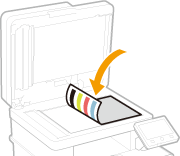
Sliko za nastavitev položite na kopirno steklo.
Sliko za nastavitev položite z natisnjeno stranjo navzdol in črno črto obrnjeno proti zadnji strani naprave.
|
|
6
|
Nežno zaprite podajalnik.
|
|
7
|
Izberite <Zač. opt. branje>.
Nastavitev se začne.
|
Ko je prilagajanje dokončano, odstranite sliko s kopirnega stekla.
|
|
|
|
5. korak
|
Nastavitev brezžičnega omrežja LAN
|
|
|
Konfigurirajte nastavitve, da vzpostavite povezavo z omrežjem prek brezžičnega omrežja LAN.
|
1
|
Izberite <Da>.
Če izberete <Ne>, brezžično omrežje LAN ni nastavljeno, zato Nastavitev z uporabo priročnika za namestitev nadaljuje postopek s 6. korakom.
|
|
2
|
Izberite omrežje z ujemajočim SSID-om.
|
|
3
|
Vnesite geslo (omrežni ključ) in izberite <Uporabi>.
|
|
4
|
Izberite <Zapri>.
|
|
|
6. korak
|
Prikaz možnosti Application Library (Knjižnica aplikacij)
|
|
|
Tipka za hitro izbiranje, imenovana »Application Library« (Knjižnica aplikacij), je na voljo na zaslonu Domov. Za vsako funkcijo je na voljo opis.
|
1
|
Za dokončanje Nastavitev z uporabo priročnika za namestitev izberite <Končaj>.
|
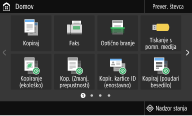
Ko je Nastavitev z uporabo priročnika za namestitev dokončana, se prikaže zaslon Domov.
|