
Ispisivanje s USB memorijskog uređaja (Ispis s memorijskog medija)
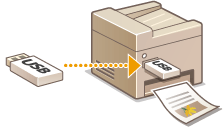
Datoteke možete izravno ispisivati tako da USB memorijski uređaj povežete s uređajem. Ta vam funkcija omogućuje ispis bez korištenja računala. Dodatne informacije o dostupnim USB memorijskim uređajima i o tome kako umetnuti/ukloniti USB memorijski uređaj potražite u odjeljku Upotreba USB memorijskog uređaja.
|
|
|
Mogućnost <Koristi funkciju ispisa> potrebno je postaviti na <Uključ.>. <Post. mem. medija>
|
1
Na zaslonu Ispis s memorij. medija odaberite stavku <Početni zaslon>. Početni zaslon
Ako je <Zaslon kod povez. mem. medija> postavljen na <Uključ.>, zaslon za operacije priključivanja medija prikazuje se kada se umetne USB memorijski uređaj dok je prikazan Početni zaslon. Odabirom opcije <Ispis s mem. medija> prikazuje se zaslon ispisa s memorijskog medija.
Upotreba USB memorijskog uređaja
<Zaslon kod povez. mem. medija>
Upotreba USB memorijskog uređaja
<Zaslon kod povez. mem. medija>
2
Potvrdite okvir za datoteku koju želite ispisati.
Možete odabrati veći broj datoteka.
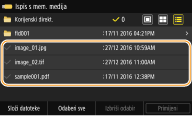
Da biste poništili odabir, ponovno odaberite datoteku koju ste odabrali ( ).
).
).Ako odaberete mapu, prikazat će se njezin sadržaj. Da biste se vratili u mapu na višoj razini, odaberite stavku  .
.
.
Mape i datoteke ispod pete razine direktorija neće se prikazivati.
Kada se pomaknete na drugu mapu, prethodni će se odabiri datoteka poništiti.
 Odabir svih datoteka
|
1
|
Odaberite <Odaberi sve>.
Da biste poništili sve odabire, odaberite stavku <Izbriši odabir>.
|
|
2
|
Ako su vrste datoteka pomiješane, odaberite stavku <JPEG/TIFF datoteke> ili <PDF datoteke>.
|
Promjena načina prikaza datoteka
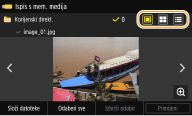
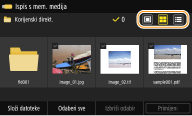
Kao način prikaza datoteka možete odabrati „Preview“ (Pretpregled), „Thumbnail“ (Minijatura) ili „Details“ (Pojedinosti).
|
|
|
Pregled
|
Minijatura
|
Pojedinosti
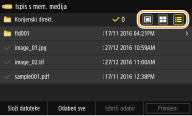
|
Način prikaza datoteke možete definirati tako da prikazuje zaslon <Ispis s mem. medija>. <Zadane postavke prikazivanja>
Promjena redoslijeda sortiranja datoteka
Možete promijeniti redoslijed sortiranja datoteka u USB memorijskom uređaju.
Postavke sortiranja kao što su <Naziv (uzlazno)> ili <Datum/vrijeme (uzlazno)> možete definirati kao zadane postavke za redoslijed sortiranja. <Standardne postavke za slaganje datoteka>
|
1
|
Odaberite <Složi datoteke>.
|
|
2
|
Odaberite kriterije sortiranja datoteka.
Kada odaberete <Datum/vrijeme (uzlazno)> ili <Datum/vrijeme (silazno)>, datoteke se sortiraju na temelju njihova datuma i vremena izmjene.
|
3
Odaberite <Primijeni>.
4
Definirajte postavke ispisa prema potrebi.
Da biste vratili sve zadane postavke ispisa, možete odabrati <Pon. postav.>.
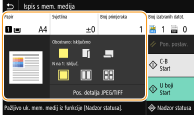
<Papir>
Odaberite izvor papira koji sadrži papir koji želite koristiti za ispis.
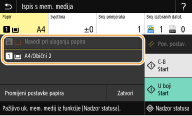

|
Za ispis datoteka koristi papir koji je umetnut u utor za ručno ulaganje.
|

|
Za ispis datoteka koristi papir koji je umetnut u ladicu za papir uređaja (Ladica 1).
|
|
Prilikom definiranja drugih postavki ispisa odaberite stavku <Zatvori>.
|
<Svjetlina>
Svjetlinu slika možete prilagoditi.
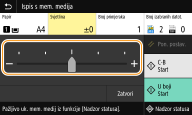
|
Prilikom definiranja drugih postavki ispisa odaberite stavku <Zatvori>.
|
<Broj primjeraka>
Unesite broja kopija.
|
Prilikom definiranja drugih postavki ispisa odaberite stavku <Zatvori>.
|
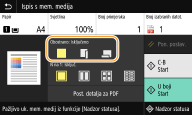
<Obostrani ispis>
Možete odabrati jednostrani ili obostrani ispis.

|
Ispisuje na jednu stranu papira.
|

|
Ispisuje na obje strane papira tako da se ispisane stranice nakon uveza otvaraju vodoravno.

|

|
Ispisuje na obje strane papira tako da se ispisane stranice nakon uveza otvaraju okomito.

|
|
Mogućnost <Obostrani ispis> možda neće biti dostupna za neke formate i vrste papira. Dostupni papir
|
<N na 1>
Mogućnost <N na 1> nije dostupna za ispis TIFF datoteka.
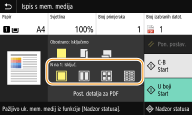
Uzorak "N na 1" moguće je odabrati da biste ispisali veći broj stranica slikovnih podataka na jednu stranu jednog lista papira.

|
Ne primjenjuje N na 1.
|

|
Ispisuje dvije stranice slikovnih podataka na jednu stranu jednog lista papira.
|

|
Ispisuje četiri stranice slikovnih podataka na jednu stranu jednog lista papira.
|

(Samo za PDF)
|
Ispisuje osam stranica slikovnih podataka na jednu stranu jednog lista papira.
|
|
Ako je riječ o PDF datoteci, možete ispisati 9 ili 16 stranica slikovnih podataka na jednu stranu jednog lista papira tako da odaberete mogućnost <N na 1> koja se nalazi u odjeljku <Post. detalja za PDF>.
|
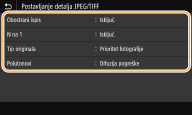
<Pos. detalja JPEG/TIFF>
Za JPEG i TIFF slike moguće je promijeniti postavke ispisa.
|
<Obostrani ispis>
Ispisivati možete obostrano. Odaberite položaj uveza.
|
|
<N na 1> (samo za JPEG datoteke)
Ispisuje podatke za veći broj stranica slikovnih podataka na jednu stranu jednog lista papira. Broj stranica koji želite ispisati na jednu stranu jednog lista papira možete definirati. Da biste, primjerice, ispisali četiri stranice na jednu stranu jednog lista papira, odaberite stavku <4 na 1>.
|
|
<Tip originala>
Možete odabrati vrstu originala ovisno o slici koja se ispisuje.
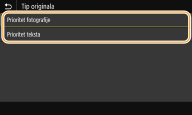
<Prioritet fotografije>
Daje prednost glatkom ispisu fotografija. <Prioritet teksta>
Daje prednost jasnom ispisu teksta. |
|
<Polutonovi>
Da biste postigli optimalnu kvalitetu slike, možete odabrati način ispisa za reprodukciju polutonova (srednji raspon između svjetlijih i tamnijih područja slike).
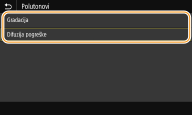
<Gradacija>
Ispisuje slike s finom gradacijom, npr. slike snimljene digitalnim fotoaparatom, s glatkom doradom. <Difuzija pogreške>
Taj je način rada prikladan za ispis podataka s tekstom i tankim crtama ili zaobljenim crtama CAD podataka itd.
Stabilnost teksture i fiksiranog tonera može se smanjiti kada se koristi <Difuzija pogreške>.
|
<Postavljanje detalja za PDF>
Postavke ispisa za PDF-ove mogu se promijeniti.
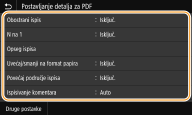
|
<Obostrani ispis>
Ispisivati možete obostrano. Odaberite položaj uveza.
|
|
<N na 1>
Ispisuje podatke za veći broj stranica slikovnih podataka na jednu stranu jednog lista papira. Broj stranica koji želite ispisati na jednu stranu jednog lista papira možete definirati. Da biste, primjerice, ispisali četiri stranice na jednu stranu jednog lista papira, odaberite stavku <4 na 1>.
|
|
<Opseg ispisa>
Definirajte stranice koje želite ispisati.
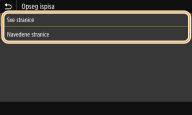
<Sve stranice>
Ispisuje sve stranice. <Navedene stranice>
Definirajte raspon stranica koji želite ispisati. Unesite željenu vrijednost u polja <Početak stranice> i <Kraj stranice>, a zatim odaberite stavku <Primijeni>. 
Kada određeni raspon stranica ne odgovara stranicama u PDF datoteci, dokument se neće ispisat.
|
|
<Uvećaj/smanji na format papira>
Definirajte želite li povećati ili smanjiti original u skladu s rasponom ispisa papira. Imajte na umu da povećanje/smanjenje veličine neće utjecati na proporcije originala.
|
|
<Povećaj područje ispisa>
Definirajte želite li povećati područje ispisa na format papira.
Ako tu mogućnost postavite na <Uključ.>, ovisno o dokumentu, dio podataka za ispis možda neće biti ispisan na rubnim područjima ili bi pak papir mogao biti djelomično zamrljan.
|
|
<Ispisivanje komentara>
Ta postavka definira hoće li se ispisivati komentari koji se nalaze u PDF datoteci.
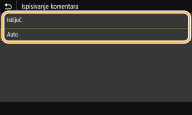
<Isključ.>
Ne ispisuje komentare. <Auto>
Ispisuje samo one komentare koji su naznačeni za ispis u PDF dokumentu. |
|
<Poboljšanje linije>
Definirajte želite li koristiti obradu kojom se standardizira debljina tankih crta.
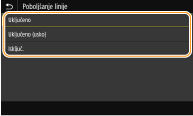
<Uključeno>
Standardizira debljinu tankih crta. <Uključeno (usko)>
Standardizira i smanjuje debljinu tankih crta. Moguće je da crte postanu pretanke i/ili teško razlučive. <Isključ.>
Ne standardizira debljinu tankih crta. Ovisno o položaju vučenja i kutu crte, moguće je da tanke crte na ispisu izgledaju deblje ili ne budu ujednačene. |
|
<Zaporka za otvaranje dokumenta>
PDF datoteke zaštićene lozinkom možete ispisivati tako da unesete lozinku koja je potrebna da se otvore. Unesite lozinku i odaberite stavku <Primijeni>.
|
|
<Druge postavke>
|
<Polutonovi>
Da biste postigli optimalnu kvalitetu slike, možete odabrati način ispisa za reprodukciju polutonova (srednji raspon između svjetlijih i tamnijih područja slike). Tu postavku možete postaviti za sve vrste slika u jednom dokumentu. Pogledajte <Polutonovi> da biste vidjeli opis postavke.
<Čisti crni tekst>
Tekst crne boje za koju vrijedi "R=G=B=0 %", "C=M=Y=100 %" ili "C=M=Y=0 % / K=100 %" možete ispisati koristeći samo K (crni toner). Pogledajte <Čisti crni tekst> da biste vidjeli opis postavke.
<Crni gornji otisak>
Definirajte način ispisa koji će se koristiti kada se crni tekst preklapa s obojenom pozadinom ili slikom. Pogledajte <Crni gornji otisak> da biste vidjeli opis postavke.
<Izvorni RGB profil>
Odaberite profil izvora za usklađivanje boja radi ispisa RGB podataka u skladu s monitorom koji koristite. Pogledajte <Izvorni RGB profil> da biste vidjeli opis postavke.
<Profil CMYK simulacije>
Ta postavka omogućuje određivanje cilja simulacije za ispis CMYK (Cyan Magenta Yellow blacK) podataka. Uređaj pretvara CMYK podatke u model CMYK boja ovisan o uređaju na temelju simulacije. Pogledajte <Profil CMYK simulacije> da biste vidjeli opis postavke.
<Koristi profil nijansi sive>
Definirajte želite li pretvoriti sive podatke u CMYK podatke (cijan, magenta, žuta i crna boja) pomoću profila nijansi sive boje na uređaju. Pogledajte <Koristi profil nijansi sive> da biste vidjeli opis postavke.
<Izlazni profil>
Odaberite odgovarajući profil za ispis podataka. Tu je mogućnost moguće definirati za svaku vrstu slika u jednom dokumentu. Pogledajte <Izlazni profil> da biste vidjeli opis postavke.
<Način uparivanja>
U odjeljku <Izvorni RGB profil> odaberite element koji će imati prioritet prilikom prilagođavanja boje. Pogledajte <Način uparivanja> da biste vidjeli opis postavke.
<Kompozitni gornji otisak>
Definirajte želite li CMYK podatke ispisivati kao definirani kompozitni ispis preko postojećih sadržaja. Pogledajte <Kompozitni gornji otisak> da biste vidjeli opis postavke.
<Pretvorba u sive tonove>
Definirajte način ispisa podataka u boji crno-bijelom tehnikom. Pogledajte <Pretvorba u sive tonove> da biste vidjeli opis postavke.
<Kvaliteta ispisa>
<Gustoća>
Prilagodite gustoću tonera za ispis. Pogledajte <Gustoća> da biste vidjeli opis postavke.
<Ušteda tonera>
Ako odaberete <Uključ.>, ispisivat će se u načinu rada koji štedi toner. Odaberite <Uključ.> kada želite provjeriti raspored ili druga vizualna obilježja prije dovršavanja ispisa veće količine dokumenata. Pogledajte <Ušteda tonera> da biste vidjeli opis postavke.
<Gradacija>
Definirajte način obrade radi reprodukcije gradacije. <Visoko 2> pruža finiju gradaciju od mogućnosti <Visoko 1>. Pogledajte <Gradacija> da biste vidjeli opis postavke.
<Gustoća Fino podešavanje>
Kada su tanke crte i sitan tekst blijedi, povećajte gustoću da bi ispis bio izraženiji. Pogledajte <Gustoća Fino podešavanje> da biste vidjeli opis postavke.
<Razlučivost>
Odredite razlučivost za obradu podataka za ispis. Pogledajte <Razlučivost> da biste vidjeli opis postavke.
<Način poseb. izglađivanja>
Definirajte način ispisa podataka s glatkom doradom. Ako kvaliteta ispisa nije prihvatljiva kada koristite mogućnost <Način 1> (zadano), pokušajte s nekim drugim načinom ispisa. Pogledajte <Način poseb. izglađivanja> da biste vidjeli opis postavke.
<Korekcija volumena tonera>
Kada volumen tonera za tekst ili crte premašuje vrijednost ograničenja uređaja, ispravite ga da volumen tonera ne bi premašio vrijednost ograničenja. Pogledajte <Korekcija volumena tonera> da biste vidjeli opis postavke.
<Kontrola linije>
Definirajte način obrade radi reprodukcije crta. Pogledajte <Kontrola linije> da biste vidjeli opis postavke.
<Podeš. širine>
Konfigurirajte postavku za podebljani ispis teksta ili tankih crta. Pogledajte <Podeš. širine> da biste vidjeli opis postavke.
<Napredno izglađivanje>
Konfigurirajte izglađivanje da biste ispisali konturu grafika (npr. ilustracija stvorenih pomoću aplikacija) ili tekst s glatkom doradom. <Razina 2> primjenjuje grublji efekt zaglađivanja od postavke <Razina 1>. Postavku možete primijeniti zasebno na tekst i grafiku. Pogledajte <Napredno izglađivanje> da biste vidjeli opis postavke.
<Izglađivanje gradacije>
Konfigurirajte postavku izglađivanja da biste ispisali gradaciju (gustoću boje) grafika (npr. ilustracija stvorenih pomoću aplikacija) ili bitmapnih slika s glatkom doradom. <Razina 2> primjenjuje grublji efekt zaglađivanja od postavke <Razina 1>. Postavku možete primijeniti zasebno na grafike i slike. Pogledajte <Izglađivanje gradacije> da biste vidjeli opis postavke.
5
Odaberite <Start>.
Ako odaberete <C-B>, počet ćete ispisivati u crno-bijeloj tehnici. Ako odaberete <U boji> počet ćete ispisivati u boji.
Ako želite otkazati ispisivanje, odaberite stavku <Odustani>  <Da>.
<Da>.
<Da>.

|
|
Ako želite uvijek ispisivati s istim postavkama: Ispis s memorijskog medija
|