Postavljanje pomoću vodiča za postavljanje
1660-009
Kada prvi put uključite uređaj (
Uključivanje uređaja), pokreću se Upute za postavljanje, tj. zaslonske upute koje služe kao pomoć za konfiguriranje početnih postavki uređaja. U Uputama za postavljanje zasloni s postavkama prikazuju se sljedećim redoslijedom.
|
1. korak
|
Postavljanje jezika prikaza te države ili regije
|
|
|
Postavite jezik koji će se prikazivati na zaslonu radne ploče ili u izvješćima te državu ili regiju u kojoj će se uređaj koristiti.
|
1
|
Odaberite jezik.
|
|
2
|
Odaberite <Yes>.
|
|
3
|
Odaberite državu ili regiju.
|
|
|
2. korak
|
Postavljanje datuma i vremena
|
|
|
Namjestite datum/vrijeme uređaja.
|
1
|
Odaberite vremensku zonu.
Što je UTC?
Koordinirano svjetsko vrijeme (UTC) glavni je vremenski standard prema kojemu se u svijetu namješta sat. Ispravna postavka vremenske zone prema UTC-u neophodna je za komunikaciju putem interneta.
|
|
2
|
Unesite datum i vrijeme, a zatim odaberite <Primijeni>.
Dodirnite polje unosa pa unesite datum i vrijeme.
|
|
|
Korak 3
|
Podešavanje sigurnosnih postavki
|
|
|
Podesite osnovne sigurnosne postavke da biste spriječili neovlašten pristup uređaju.
Za MF657Cdw
|
1
|
Odaberite <Da> ako koristite Remote UI (Udaljeni UI).
Ako odaberete <No>, postavke sučelja Remote UI (Udaljeni UI) neće se postaviti, a Upute za postavljanje prelaze na 4. korak.
|
|
2
|
Odaberite <Da> ako koristite način rada za upravitelja sustava.
Ako odaberete <Ne>, postavke upravitelja sustava neće se postaviti, a Upute za postavljanje prelaze na 6. korak.
|
|
3
|
Unesite ID upravitelja sustava i odaberite stavku <Primijeni>.
|
|
4
|
Unesite PIN i odaberite <Primijeni>.
|
|
5
|
Unesite isti PIN i odaberite <Primijeni>.
|
|
6
|
Odaberite <Da> ako koristite način rada za obične korisnike.
Ako odaberete <Ne>, PIN neće biti postavljen, a Upute za postavljanje prelaze na 4. korak.
|
|
7
|
Unesite PIN i odaberite <Primijeni>.
|
|
8
|
Unesite isti PIN i odaberite <Primijeni>.
|
Za MF655Cdw / MF651Cw
|
1
|
Odaberite <Da> ako koristite Remote UI (Udaljeni UI).
Ako odaberete <No>, postavke sučelja Remote UI (Udaljeni UI) neće se postaviti, a Upute za postavljanje prelaze na 4. korak.
|
|
2
|
Odaberite <Da> ako koristite način rada za obične korisnike.
Ako odaberete <Ne>, PIN neće biti postavljen, a Upute za postavljanje prelaze na 4. korak.
|
|
3
|
Unesite PIN i odaberite <Primijeni>.
|
|
4
|
Unesite isti PIN i odaberite <Primijeni>.
|
|
|
4. korak
|
Prilagodba boje
|
|
|
Da biste postigli dobru kvalitetu kopiranja, prilagodite gradaciju.
|
1
|
Odaberite <Da>.
Ako odaberete <Ne>, prilagodba boje neće se izvesti, a Upute za postavljanje prelaze na 5. korak.
|
|
2
|
Provjerite je li u uređaj umetnut papir koji odgovara formatu i vrsti prikazanima na zaslonu pa odaberit <OK>.
|
|
3
|
Potvrdite postupak i odaberite <Start>.
Ispisat će se slika prilagođavanja.
|
|
4
|
Kada se zatvori zaslon koji se prikazuje tijekom ispisa, otvorite ulagač.
|
|
5
|
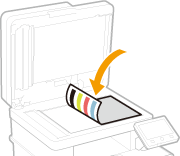
Na kopirno staklo postavite sliku za prilagodbu.
Sliku za prilagodbu položite na kopirno staklo tako da ispisana strana bude okrenuta prema dolje, a crna traka prema stražnjem dijelu uređaja.
|
|
6
|
Pažljivo zatvorite ulagač.
|
|
7
|
Odaberite <Započni skenir.>.
Prilagodba započinje.
|
Kada prilagodba završi, uklonite sliku za prilagodbu s kopirnog stakla.
|
|
|
|
Korak 5
|
Postavljanje bežičnog LAN-a
|
|
|
Konfigurirajte postavke za povezivanje s mrežom pomoću bežičnog LAN-a.
|
1
|
Odaberite <Da>.
Ako odaberete <Ne>, bežični LAN neće se postaviti, a Upute za postavljanje prelaze na 6. korak.
|
|
2
|
Odaberite mrežu s odgovarajućim SSID-om.
|
|
3
|
Unesite lozinku (mrežni ključ) i odaberite <Primijeni>.
|
|
4
|
Odaberite <Zatvori>.
|
|
|
Korak 6
|
Viewing Application Library (Biblioteka aplikacija)
|
|
|
Gumb za jedan dodir koji nazivamo „Application Library“ (Biblioteka aplikacija) nalazi se na zaslonu Početni zaslon. Možete pročitati opis za svaku funkciju.
|
1
|
Da biste zatvorili Upute za postavljanje, odaberite <Kraj>.
|
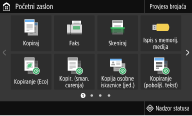
Kada zatvorite Upute za postavljanje, prikazuje se Početni zaslon.
|