Konfigurazio gidaliburua erabiliz konfiguratzea
1660-009
Makina lehendabiziko aldiz piztean (
Makina piztea), konfigurazio gidaliburua abiaraziko da, makinaren hasierako ezarpenak konfiguratzen laguntzeko. Horretarako, jarraitu pantailako gidari. Konfigurazio gidaliburuan, ezarpen-pantailak honako hurrenkeran agertzen dira:
|
1. urratsa
|
Hizkuntza eta herrialdea edo eskualdea ezartzea
|
|
|
Ezarri eragiketa-panelaren pantailan edo txostenetan erabili beharreko hizkuntza, baita makina erabiliko den herrialdea edo eskualdea ere.
|
1
|
Hautatu hizkuntza bat.
|
|
2
|
Hautatu <Yes>.
|
|
3
|
Hautatu herrialde edo eskualde bat.
|
|
|
2. urratsa
|
Data eta ordua ezartzea
|
|
|
Doitu makinaren data/ordua.
|
1
|
Hautatu ordu-zona bat.
Zer da UTC?
Denbora unibertsal koordinatua (UTC) erlojuak eta ordua doitzeko denbora-arau nagusia da. UTC ordu-zonaren ezarpen zuzena beharrezkoa da internet komunikazioentzat.
|
|
2
|
Sartu data eta ordua eta hautatu <Aplikatu>.
Ukitu sarrera-eremua eta sartu data eta ordua.
|
|
|
3. urratsa
|
Segurtasuna ezartzea
|
|
|
Zehaztu oinarrizko segurtasun ezarpenak makinara baimenik gabeko sarbidea saihesteko.
Honetarako: MF657Cdw
|
1
|
Hautatu <Bai> Remote UI (Urruneko EIa) erabiltzean.
<No> hautatzen baduzu, Remote UI (Urruneko EI) ezarpenak ez dira konfiguratuko eta konfigurazio gidaliburua 4. urratsera pasako da.
|
|
2
|
Hautatu <Bai> Sistema-kudeatzaile modua erabiltzean.
<Ez> hautatzen baduzu, Sistema-kudeatzailearen IDaren ezarpenak ez dira konfiguratuko eta konfigurazio gidaliburua 6. urratsera pasako da.
|
|
3
|
Sartu Sistema-kudeatzailearen IDa eta hautatu <Aplikatu>.
|
|
4
|
Sartu PINa eta hautatu <Aplikatu>.
|
|
5
|
Sartu PIN berbera, eta hautatu <Aplikatu>.
|
|
6
|
Hautatu <Bai> Erabiltzaile Orokor modua erabiltzean.
<Ez> hautatzen baduzu, ez da PINik ezarriko eta konfigurazio gidaliburua 4. urratsera pasako da.
|
|
7
|
Sartu PINa eta hautatu <Aplikatu>.
|
|
8
|
Sartu PIN berbera, eta hautatu <Aplikatu>.
|
Honetarako: MF655Cdw / MF651Cw
|
1
|
Hautatu <Bai> Remote UI (Urruneko EIa) erabiltzean.
<No> hautatzen baduzu, Remote UI (Urruneko EI) ezarpenak ez dira konfiguratuko eta konfigurazio gidaliburua 4. urratsera pasako da.
|
|
2
|
Hautatu <Bai> Erabiltzaile Orokor modua erabiltzean.
<Ez> hautatzen baduzu, ez da PINik ezarriko eta konfigurazio gidaliburua 4. urratsera pasako da.
|
|
3
|
Sartu PINa eta hautatu <Aplikatu>.
|
|
4
|
Sartu PIN berbera, eta hautatu <Aplikatu>.
|
|
|
4. urratsa
|
Kolorea doitzen
|
|
|
Kalitate oneko kopiak lortzeko, doitu mailaketa.
|
1
|
Hautatu <Bai>.
<Ez> hautatzen baduzu, ez da kolore-doikuntzarik burutuko eta konfigurazio gidaliburua 5. urratsera joango da.
|
|
2
|
Egiaztatu pantailan bistaratzen den paper-tamaina eta mota makinan kargatuta dagoela eta hautatu <Ados>.
|
|
3
|
Berretsi prozedura eta hautatu <Hasi>.
Doitzearen irudi bat inprimatzen da.
|
|
4
|
Ireki elikagailua inprimatzean bistaratutako pantaila ixterakoan.
|
|
5
|
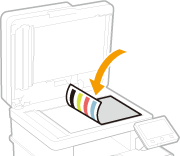
Kokatu doitzearen irudia beiran.
Kokatu doitzearen irudia inprimatzeko aldea ahoz behera dagoela eta marra beltza makinaren atzealdean.
|
|
6
|
Itxi elikagailua kontuz.
|
|
7
|
Hautatu <Hasi eskaneatzen>.
Doitzea hasten da.
|
Doitzea amaitu ondoren, kendu doitzearen irudia beiratik.
|
|
|
|
5. urratsa
|
Hari gabeko LANa ezartzea
|
|
|
Konfiguratu hari gabeko LANaren bidez sarera konektatzeko beharrezkoak diren ezarpenak.
|
1
|
Hautatu <Bai>.
<Ez> hautatzen baduzu, ez da hasi gabeko LAN sarerik ezarriko eta konfigurazio gidaliburua 6. urratsera pasako da.
|
|
2
|
Hautatu sarea bat datorren SSID batekin.
|
|
3
|
Sartu pasahitza (sare-gakoa) eta hautatu <Aplikatu>.
|
|
4
|
Hautatu <Itxi>.
|
|
|
6. urratsa
|
Ikusi Aplikazioen Liburutegia
|
|
|
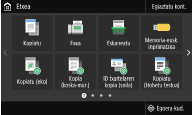
"Aplikazioen Liburutegia" izeneko ukipen-bakarreko botoia dago Etxea pantailan. Funtzio bakoitzaren deskribapena irakurri dezakezu.
|
1
|
Konfigurazio gidaliburua amaitzeko, hautatu <Amaitu>.
|
Konfigurazio gidaliburuaren amaierara iristen zarenean, Etxea pantaila agertuko da.
|