
Impression depuis un périphérique mémoire USB (impression support mémoire)
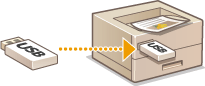
Vous pouvez imprimer des fichiers directement depuis un périphérique USB branché sur l'appareil, ce qui vous évite de devoir passer par un ordinateur. Pour en savoir davantage sur les périphériques mémoire USB compatibles et sur la procédure à suivre pour insérer et retirer un périphérique mémoire USB, consultez la section Utilisation d'un périphérique mémoire USB.
|
Il faut régler <Utiliser la fonction d'impression> sur <Activé>. <Réglages support mémoire> |
1
Sélectionnez <Impr. support mém.> dans l'écran Accueil. Écran Accueil
Si l'option <Ecran si support mém. connecté> est réglée sur <Activé>, l'écran vous demandant si vous voulez démarrer l'impression depuis le support mémoire s'affiche lorsque vous insérez un périphérique mémoire USB alors que l'écran Accueil est affiché. La sélection de <Impr. support mém.> permet d'afficher l'écran Impression depuis un support mémoire.
Utilisation d'un périphérique mémoire USB
<Ecran si support mém. connecté>
Utilisation d'un périphérique mémoire USB
<Ecran si support mém. connecté>
2
Sélectionnez <Sélectionner les fichiers à imprimer>.

<Indexer impression>
Vous pouvez imprimer des miniatures des fichiers JPEG stockés sur un périphérique mémoire USB. Pour imprimer les images sous forme de miniatures, sélectionnez <Indexer impression> dans l'écran, puis passez à l'étape suivante.
<Tri des fichiers>
Vous pouvez modifier l'ordre de tri des fichiers lors de la sélection d'un fichier à imprimer.
Pour plus d'informations sur comment toujours afficher les fichiers en fonctions des mêmes critères, reportez-vous à <Réglages par défaut de tri des fichiers>.
3
Sélectionnez le fichier et appuyez sur  .
.
.Vous pouvez sélectionner plusieurs fichiers.
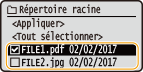
Pour effacer une sélection, sélectionnez de nouveau le fichier que vous avez sélectionné ( ), puis appuyez sur .
), puis appuyez sur .La sélection d'un dossier affiche son contenu. Pour revenir au dossier dans du niveau supérieur, appuyez sur  .
.
.Les dossiers et les fichiers qui se trouvent à un niveau inférieur au troisième niveau ne s'affichent pas.
Lorsque vous accédez à un autre dossier, cela efface les sélections des fichiers précédents.
 Pour sélectionner tous les fichiers
1 | Sélectionnez <Tout sélectionner>. Pour effacer toutes les sélections, sélectionnez <Effacer tout>. |
2 | Si les types de fichier sont mélangés, sélectionnez <JPEG/TIFF> ou <PDF>. |
4
Sélectionnez <Appliquer>.
5
Définissez les réglages d'impression comme il convient.
Sélectionnez l'option que vous souhaitez définir.
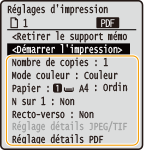
<Nombre de copies>
Spécifiez le nombre de copies. Saisissez le nombre à l'aide des touches numériques et appuyez sur .
.<Mode couleur>
Sélectionnez l'impression des données en noir et blanc ou en couleur.
<Papier>
Sélectionnez la source de papier qui contient le papier à utiliser pour l'impression.
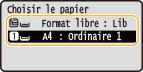
 | Utilise le papier chargé dans la fente d'alimentation manuelle pour imprimer les fichiers. |
 | Utilise le papier chargé dans la cassette à papier (Cassette 1) de l'appareil pour imprimer les fichiers. |
<N sur 1>
<N sur 1> n'est pas disponible pour l'impression des fichiers TIFF.
Imprime les données de plusieurs pages d'images sur le recto d'une feuille. Vous pouvez spécifier le nombre de pages à imprimer sur le recto d'une feuille. Par exemple, pour imprimer quatre pages sur le recto d'une feuille, sélectionnez <4 sur 1>.
<Recto-verso>
Vous pouvez effectuer des impressions recto verso. Sélectionnez la position de la reliure.
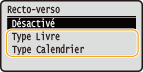
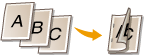
<Type Livre>
Imprime sur le recto et le verso des feuilles de telle manière que les pages imprimées s'ouvrent horizontalement lorsqu'elles sont reliées.
Imprime sur le recto et le verso des feuilles de telle manière que les pages imprimées s'ouvrent horizontalement lorsqu'elles sont reliées.
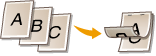
<Type Calendrier>
Imprime sur le recto et le verso des feuilles de telle manière que les pages imprimées s'ouvrent verticalement lorsqu'elles sont reliées.
Imprime sur le recto et le verso des feuilles de telle manière que les pages imprimées s'ouvrent verticalement lorsqu'elles sont reliées.
<Recto-verso> n'est pas compatible avec certains types et formats de papier. Papier disponible |
<Réglage détails JPEG/TIFF>
Vous pouvez changer les réglages d'impression pour les images JPEG et TIFF.
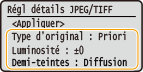
<Type d'original> Vous pouvez sélectionner le type d'original en fonction de l'image à imprimer. 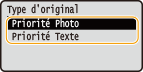 <Priorité Photo> Privilégie la qualité de l'image photographique au moment de l'impression. <Priorité Texte> Privilégie la netteté du texte au moment de l'impression. |
<Luminosité> Vous pouvez régler la luminosité des impressions. Réglez la luminosité et appuyez sur .Vous pouvez régler la <Luminosité> des fichiers TIFF seulement s'ils sont au format JPEG compressé. |
<Demi-teintes> Vous pouvez sélectionner le mode d'impression utilisé pour reproduire les demi-teintes (plage intermédiaire entre les zones claires et les zones foncées d'une image) pour obtenir une qualité d'image optimale. 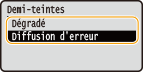 <Dégradé> Applique un lissage fin aux dégradés tels que ceux des photographies numériques lors de leur impression. <Diffusion d'erreur> Ce mode est adapté pour l'impression des données comportant du texte et des lignes fines, pour les lignes courbes des données DAO, etc. La stabilité de la texture et du toner fixé peut être réduite lorsque <Diffusion d'erreur> est utilisé. |
<Réglage détails PDF>
Vous pouvez changer les réglages d'impression pour les fichiers PDF.
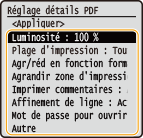
<Luminosité> Vous pouvez régler la luminosité des impressions. Réglez la luminosité et appuyez sur . |
<Plage d'impression> Spécifiez les pages à imprimer. 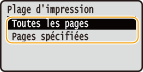 <Toutes les pages> Imprime toutes les pages. <Pages spécifiées> Spécifiez la plage des pages à imprimer lorsque le document contient plusieurs pages. Saisissez le numéro de la <Première page> et de la <Dernière page> à l'aide des touches numériques, puis sélectionnez <Appliquer>.  Si la plage des pages spécifiées ne correspond à aucune des pages du fichier PDF, il n'y a pas d'impression. |
<Agr./réd. en fonction du format papier> Indiquez si vous souhaitez agrandir ou réduire l'original afin de l'adapter à la plage d'impression du papier. Notez que l'agrandissement ou la réduction ne modifie pas le rapport hauteur-largeur de l'original. |
<Agrandir zone impr.> Indiquez si vous souhaitez agrandir la plage d'impression jusqu'au format du papier. Si vous sélectionnez <Activé>, il est possible, selon le document imprimé, de perdre une partie des données d'impression près des bords du papier ou que le papier soit partiellement taché. |
<Imprimer commentaires> Ce réglage spécifie s'il faut imprimer les annotations dans le fichier PDF. 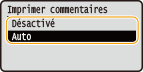 <Désactivé> N'imprime aucune annotation. <Auto> Seules sont imprimées les annotations dont l'impression est spécifiée dans le fichier PDF. |
<Affinement de ligne> Choisissez s'il faut utiliser le traitement qui uniformise l'épaisseur des lignes fines. 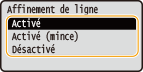 <Activé> Uniformise l'épaisseur des lignes fines. <Activé (mince)> Uniformise et affine l'épaisseur des lignes fines. Les lignes peuvent devenir trop fines et/ou indistinctes. <Désactivé> N'uniformise pas l'épaisseur des lignes fines. Selon la position du dessin et de l'angle de la ligne, les lignes fines peuvent être plus épaisses ou non uniformes. |
<Mot de passe pour ouvrir le document> Vous pouvez imprimer des fichiers PDF protégés par mot de passe en saisissant le mot de passe requis pour les ouvrir. Saisissez le mot de passe et sélectionnez <Appliquer>. |
<Autre> |
<Demi-teintes>
Vous pouvez sélectionner le mode d'impression utilisé pour reproduire les demi-teintes (plage intermédiaire entre les zones claires et les zones foncées d'une image) pour obtenir une qualité d'image optimale. Vous pouvez faire ce réglage pour chacun des types d'images du document. Consultez la section <Demi-teintes> pour la description du réglage.
<Texte en noir 100 %>
Vous pouvez imprimer un texte noir dont les données couleurs sont "R=G=B=0 %", "C=M=Y=100 %" ou "C=M=Y=0 % ou K=100 %" uniquement avec du toner noir (K). Consultez la section <Texte en noir 100 %> pour la description du réglage.
<Surimpression du noir>
Spécifiez le mode d'impression utilisé lorsque du texte noir est superposé à une figure ou un fond coloré. Consultez la section <Surimpression du noir> pour la description du réglage.
<Profil source RVB>
Sélectionnez le profil source pour la correspondance des couleurs pour imprimer des données RGB en fonction du moniteur que vous utilisez. Consultez la section <Profil source RVB> pour la description du réglage.
<Profil de simulation CMJN>
Ce réglage vous permet de spécifier la cible de simulation pour imprimer les données CMYK (Cyan Magenta Yellow blacK). L'appareil convertit les données CMYK en un modèle de couleurs CMYK dépendant de l'appareil et basé sur cette simulation. Consultez la section <Profil de simulation CMJN> pour la description du réglage.
<Utiliser profil niveaux de gris>
Spécifiez si les données en gris doivent être converties en données CMYK (Cyan Magenta Yellow blacK) à l'aide du profil de niveaux de gris de l'appareil. Consultez la section <Utiliser profil niveaux de gris> pour la description du réglage.
<Profil de sortie>
Sélectionnez le profil approprié pour imprimer les données. Cette option peut être spécifiée pour chacune des images d'un même document. Consultez la section <Profil de sortie> pour la description du réglage.
<Méthode mise en correspondance>
Sélectionnez l'élément auquel donner la priorité pour la correction des couleurs dans <Profil source RVB>. Consultez la section <Méthode mise en correspondance> pour la description du réglage.
<Surimpression composite>
Spécifiez si les données CMYK doivent être surimprimées, avec la surimpression spécifiée, comme sortie composite. Consultez la section <Surimpression composite> pour la description du réglage.
<Conversion en niveaux de gris>
Spécifiez comment imprimer les données couleur en noir et blanc. Voir <Conversion en niveaux de gris> pour la description du réglage.
<Qualité d'impression>
<Densité>
Réglez la densité de toner à utiliser pour l'impression. Consultez la section <Densité> pour la description du réglage.
<Correction du volume de toner>
Si le volume de toner pour le texte et les lignes dépasse la valeur limite de l'appareil, corrigez-le pour qu'il ne dépasse plus la limite. Consultez la section <Correction du volume de toner> pour la description du réglage.
<Économie de toner>
La sélection de <Activé> permet d'imprimer en mode d'économie de toner. Sélectionnez <Activé> si vous souhaitez vérifier la mise en page, ou d'autres caractéristiques graphiques, avant de procéder à l'impression définitive d'une tâche de grande ampleur. Consultez la section <Économie de toner> pour la description du réglage.
<Dégradé>
Spécifiez la méthode de traitement utilisée pour reproduire les dégradés. <Élevé 2> donne des dégradés plus fin que <Élevé 1>. Consultez la section <Dégradé> pour la description du réglage.
<Réglage fin de la densité>
Si les petits caractères ou les lignes fines sont trop pâles, augmentez la densité pour améliorer l'impression. Consultez la section <Réglage fin de la densité> pour la description du réglage.
<Résolution>
Spécifiez la résolution pour traiter les données d'impression. Consultez la section <Résolution> pour la description du réglage.
<Mode de lissage spécial>
Spécifiez le mode pour imprimer les données avec une finition lisse. Si la qualité des impressions n'est pas satisfaisante avec <Mode 1> (valeur par défaut), essayez un autre mode. Consultez la section <Mode de lissage spécial> pour la description du réglage.
<Contrôle de la ligne>
Spécifiez la méthode de traitement utilisée pour reproduire les lignes. Consultez la section <Contrôle de la ligne> pour la description du réglage.
<Réglage de la largeur>
Configurez un réglage pour imprimer le texte ou les lignes fines en gras. Consultez la section <Réglage de la largeur> pour la description du réglage.
<Lissage avancé>
Réglez le lissage pour l'impression du contour des graphiques (p.ex., des illustrations réalisées avec des applications) ou du texte avec une finition lisse. <Niveau 2> applique un effet de lissage plus fort que <Niveau 1>. Vous pouvez définir un réglage spécifique pour les textes et un autre pour les graphiques. Voir <Lissage avancé> pour la description du réglage.
<Lissage du dégradé>
Réglez le lissage pour l'impression des dégradés (densité des couleurs) des graphiques (p.ex., des illustrations réalisées avec des applications) ou des images bitmap avec une finition lisse. <Niveau 2> applique un effet de lissage plus fort que <Niveau 1>. Vous pouvez définir un réglage spécifique pour les textes et un autre pour les graphiques. Voir <Lissage du dégradé> pour la description du réglage.
6
Sélectionnez <Démarrer l'impression>.
L'impression commence.
Si vous voulez annuler l'impression, sélectionnez <Annuler>  <Oui>.
<Oui>. |
Si vous voulez toujours imprimer avec les mêmes réglages : Impression support mémoire |