
Stampa da un dispositivo di memoria USB (Stampa supporto memoria)
È possibile stampare file direttamente collegando un dispositivo di memoria USB alla macchina. Con questa funzione, è possibile stampare senza usare un computer. Per maggiori informazioni sui dispositivi di memoria USB disponibili e su come inserirli o rimuoverli, consultare Utilizzo di un dispositivo di memoria USB.
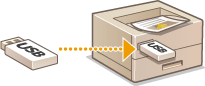
|
È necessario impostare <Utilizzo funzione di stampa> su <On>. <Impostazioni supporto memoria> |
1
Selezionare <Stampe supporto mem.> nella schermata Scher. principale. Schermata Schermata princip.
Se <Schermata con supporto memoria collegato> è impostato su <On>, la schermata di avvio della stampa da supporto di memoria viene visualizzata quando si inserisce un dispositivo di memoria USB mentre è visualizzata la schermata Schermata princip.. Selezionando <Stampe supporto mem.> viene visualizzata la schermata Stampa supporto memoria.
Utilizzo di un dispositivo di memoria USB
<Schermata con supporto memoria collegato>
Utilizzo di un dispositivo di memoria USB
<Schermata con supporto memoria collegato>
2
Selezionare <Selezione file e stampa>.

<Stampa indice>
È possibile stampare miniature dei file JPEG salvati in un dispositivo di memoria USB. Per stampare le immagini in miniatura, selezionare <Stampa indice> nella schermata e procedere al passo successivo.
<Ordinamento file>
È possibile modificare l'ordinamento dei file quando si seleziona un file da stampare.
Per informazioni su come visualizzare i file sempre in base agli stessi criteri, consultare <Impostazioni predefinite ordinam. file>.
3
Selezionare il file da stampare e premere  .
.
.È possibile selezionare più file.
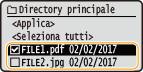
Per cancellare una selezione, riselezionare il file ( ) e premere .
) e premere .Se si seleziona una cartella, ne viene visualizzato il contenuto. Per tornare alla cartella al livello superiore, selezionare  .
.
.Vengono visualizzati cartelle e file fino alla terza directory.
Quando ci si sposta in un'altra cartella, viene cancellata la selezione di file precedente.
 Per selezionare tutti i file
1 | Selezionare <Seleziona tutti>. Per cancellare tutte le selezioni, selezionare <Deseleziona tutti>. |
2 | Se i tipi di file sono mischiati, selezionare <JPEG/TIFF> o <PDF>. |
4
Selezionare <Applica>.
5
Specificare le impostazioni di stampa in base alle esigenze.
Selezionare la voce da impostare.
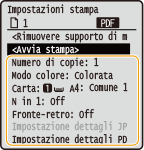
<Numero di copie>
Specificare il numero di copie. Digitare una quantità utilizzando i tasti numerici, quindi premere .
.<Modo colore>
Selezionare se stampare i dati in bianco e nero o a colori.
<Carta>
Selezionare l'origine carta contenente la carta che si desidera utilizzare per stampare.
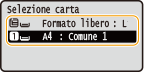
 | Utilizza la carta caricata nello slot di alimentazione manuale per stampare i file. |
 | Utilizza la carta caricata nel cassetto della carta (Cassetto 1) della macchina per stampare i file. |
<N in 1>
<N in 1> non è disponibile per stampare file TIFF.
Stampa dati per più pagine di dati immagine sullo stesso lato di un foglio di carta. È possibile specificare il numero di pagine da stampare su un lato di un foglio. Ad esempio, per stampare quattro pagine su un lato di un foglio, selezionare <4 in 1>.
<Fronte-retro>
È possibile eseguire stampe fronte-retro. Selezionare la posizione di rilegatura.
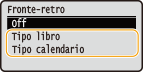
<Tipo libro>
Stampa su entrambi i lati del foglio in modo tale che le pagine stampate si aprano orizzontalmente una volta rilegate.
Stampa su entrambi i lati del foglio in modo tale che le pagine stampate si aprano orizzontalmente una volta rilegate.

<Tipo calendario>
Stampa su entrambi i lati del foglio in modo tale che le pagine stampate si aprano verticalmente una volta rilegate.
Stampa su entrambi i lati del foglio in modo tale che le pagine stampate si aprano verticalmente una volta rilegate.

<Fronte-retro> potrebbe non essere disponibile con alcuni formati o tipi di carta. Carta disponibile |
<Impostazione dettagli JPEG/TIFF>
È possibile cambiare le impostazioni di stampa per i file immagine JPEG e TIFF.
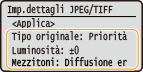
<Tipo originale> È possibile selezionare il tipo di originale a seconda dell'immagine da stampare. 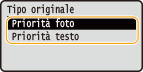 <Priorità foto> Dà priorità alla stampa di immagini fotografiche omogenee. <Priorità testo> Dà priorità alla stampa di testo nitido. |
<Luminosità> È possibile regolare la luminosità delle immagini. Regolare la luminosità e premere .È possibile impostare la <Luminosità> dei file TIFF solo quando sono JPEG-compressi. |
<Mezzitoni> È possibile selezionare il metodo di stampa usato per riprodurre mezzitoni (la gamma intermedia tra le aree più chiare e più scure di un'immagine) per ottenere immagini di qualità ottimale. 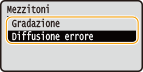 <Gradazione> Stampa le immagini con una fine sfumatura, ad esempio le immagini delle fotocamere digitali, con una finitura omogenea. <Diffusione errore> Questa modalità è adatta alla stampa di dati contenenti testo, righe sottili e linee curve, tipici dei dati CAD, ecc. È possibile ridurre la stabilità della trama e del toner fissato quando si usa <Diffusione errore>. |
<Impostazione dettagli PDF>
È possibile cambiare le impostazioni di stampa per i file PDF.
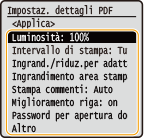
<Luminosità> È possibile regolare la luminosità delle immagini. Regolare la luminosità e premere . |
<Intervallo di stampa> Specificare le pagine da stampare. 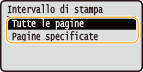 <Tutte le pagine> Stampa tutte le pagine. <Pagine specificate> Specificare l'intervallo di pagine da stampare. Inserire il valore desiderato sia in <Prima pagina> che in <Ultima pagina> usando i tasti numerici, quindi selezionare <Applica>.  Se l'intervallo di pagine specificato non corrisponde alle pagine del file PDF, la stampa non viene eseguita. |
<Ingr./riduz. per adattamento a formato> Specificare se ingrandire o rimpicciolire l'originale in base all'intervallo di stampa della carta. Tenere presente che l'ingrandimento/la riduzione del formato non influenzano le proporzioni del documento originale. |
<Ingrandim. area stampa> Specificare se aumentare l'intervallo di stampa del formato della carta. Se si seleziona <On>, parte dei dati potrebbero non essere stampati nelle aree ai bordi o la carta potrebbe essere in parte sbavata a seconda del documento. |
<Stampa commenti> Questa impostazione specifica se stampare le annotazioni presenti nel file PDF. 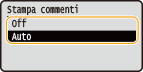 <Off> Non stampa annotazioni. <Auto> Stampa solo le annotazioni specificate per la stampa nel file PDF. |
<Miglioramento riga> Specificare se utilizzare un'elaborazione che standardizzi lo spessore delle linee sottili. 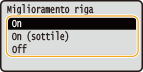 <On> Standardizza lo spessore delle linee sottili. <On (sottile)> Standardizza e riduce lo spessore delle linee sottili. Le linee possono diventare troppo sottili e/o indistinte. <Off> Non standardizza lo spessore delle linee sottili. A seconda della posizione del disegno e dell'angolo della linea, le linee sottili potrebbero essere disegnate più spesse o potrebbero non risultare uniformi. |
<Password per apertura documento> È possibile stampare file PDF protetti da password immettendo la password necessaria per aprirli. Digitare la password e selezionare <Applica>. |
<Altro> |
<Mezzitoni>
È possibile selezionare il metodo di stampa usato per riprodurre mezzitoni (la gamma intermedia tra le aree più chiare e più scure di un'immagine) per ottenere immagini di qualità ottimale. Questa impostazione può essere eseguita per ciascun tipo di immagine contenuta in un documento. Consultare <Mezzitoni> per la descrizione dell'impostazione.
<Testo nero puro>
È possibile stampare il testo nero le cui informazioni sui colori sono "R=G=B=0%", "C=M=Y=100%" o "C=M=Y=0% / K=100%" usando solo il toner K (nero). Consultare <Testo nero puro> per la descrizione dell'impostazione.
<Sovrastampa nero>
Specificare il metodo di stampa usato quando il testo nero si sovrappone a uno sfondo colorato o una figura. Consultare <Sovrastampa nero> per la descrizione dell'impostazione.
<Profilo sorgente RGB>
Selezionare il profilo di origine per la corrispondenza dei colori per stampare dati RGB, in base al monitor in uso. Consultare <Profilo sorgente RGB> per la descrizione dell'impostazione.
<Profilo simulazione CMYK>
Questa impostazione consente di specificare la destinazione della simulazione per stampare i dati CMYK (Cyan Magenta Yellow blacK). La macchina converte i dati CMYK in un modello colori CMYK dipendente dal dispositivo in base alla simulazione. Consultare <Profilo simulazione CMYK> per la descrizione dell'impostazione.
<Utilizza profilo scala di grigi>
Specificare se convertire i dati in grigio in dati CMYK (Cyan Magenta Yellow blacK) usando il profilo scala di grigi della macchina. Consultare <Utilizzo profilo scala di grigi> per la descrizione dell'impostazione.
<Profilo di stampa>
Selezionare il profilo appropriato per i dati da stampare. Questa opzione può essere specificata per ogni tipo di immagine in un documento. Consultare <Profilo di stampa> per la descrizione dell'impostazione.
<Metodo di corrispondenza>
Selezionare l'elemento a cui dare priorità quando si regola il colore in <Profilo sorgente RGB>. Consultare <Metodo di corrispondenza> per la descrizione dell'impostazione.
<Composizione sovrastampa>
Specificare se effettuare la sovrastampa dei dati CMYK, con la sovrastampa specificata, come output composito. Consultare <Composizione sovrastampa> per la descrizione dell'impostazione.
<Conversione scala di grigi>
Specificare come stampare dati a colori in bianco e nero. Consultare <Conversione scala di grigi> per la descrizione dell'impostazione.
<Qualità di stampa>
<Densità>
Regolare la densità di stampa da utilizzare per stampare. Consultare <Densità> per la descrizione dell'impostazione.
<Correzione quantità toner>
Quando la quantità di toner per testo o linee supera il valore limite della macchina, apportare una correzione in modo che ciò non si verifichi. Consultare <Correzione quantità toner> per la descrizione dell'impostazione.
<Risparmio toner>
Selezionando <On> si stampa in modalità risparmio del toner. Selezionare <On> per controllare il layout o altre caratteristiche estetiche prima di procedere alla stampa finale di un lavoro di grandi dimensioni. Consultare <Risparmio toner> per la descrizione dell'impostazione.
<Gradazione>
Specificare il metodo di elaborazione usato per riprodurre la gradazione. Con <Alta 2> si ha una sfumatura più fine rispetto a <Alta 1>. Consultare <Gradazione> per la descrizione dell'impostazione.
<Regolazione densità fine>
Se le linee sottili o il testo di piccole dimensioni appaiono sbiaditi, aumentare la densità per avere stampe meno sbiadite. Consultare <Regolazione densità fine> per la descrizione dell'impostazione.
<Risoluzione>
Specificare la risoluzione per elaborare i dati da stampare. Consultare <Risoluzione> per la descrizione dell'impostazione.
<Modo smussatura speciale>
Specificare la modalità per stampare i dati con una finitura omogenea. Se la qualità della stampa non è accettabile in <Modo 1> (modalità predefinita), provare un modo diverso. Consultare <Modo smussatura speciale> per la descrizione dell'impostazione.
<Controllo linea>
Specificare il metodo di elaborazione usato per riprodurre le linee. Consultare <Controllo linea> per la descrizione dell'impostazione.
<Regolazione larghezza>
Configurare un'impostazione per stampare testo o linee sottili in grassetto. Consultare <Regolazione larghezza> per la descrizione dell'impostazione.
<Smussatura avanzata>
Configurare l'impostazione di rifinitura per stampare il contorno di elementi grafici (ad es., illustrazioni create con applicazioni) o testo con una finitura sfumata. <Livello 2> applica un effetto di rifinitura più forte di <Livello 1>. È possibile applicare impostazioni separate per testo e grafica. Consultare <Smussatura avanzata> per la descrizione dell'impostazione.
<Smussatura gradazione>
Configurare l'impostazione di rifinitura per stampare la gradazione (densità del colore) di elementi grafici (ad es., illustrazioni create con applicazioni) o immagini bitmap con una finitura sfumata. <Livello 2> applica un effetto di rifinitura più forte di <Livello 1>. È possibile applicare impostazioni separate per grafica e immagini. Consultare <Smussatura gradazione> per la descrizione dell'impostazione.
6
Selezionare <Avvia stampa>.
La stampa si avvia.
Per annullare la stampa, selezionare <Annullare>  <Sì>.
<Sì>.
<Sì>. |
Se si desidera stampare sempre con le stesse impostazioni: Stampa supporto memoria |