
Отпечатване от USB памет (Отпечатване от запаметяващ носител)
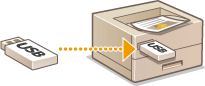
Можете да отпечатвате файлове директно, като свържете USB памет към устройството. Чрез тази функция можете да отпечатвате без компютър. За повече информация относно наличните USB памети и как да поставяте/премахвате USB памет вижте Използване на USB памет.
|
Необходимо е да зададете <Изпол. на функцията за печат> на <Вкл.>. <Настройки за печат от запамет. носител> |
1
Изберете <Печ. от зап. нос.> в екрана Начало. Екран Начало
Ако на <Екран при свързване на запам. носител> е зададена настройка <Вкл.>, показва се екранът за това дали да се стартира отпечатване от запаметяващ носител, когато поставите USB памет, докато е показан екранът Начало. С избирането на <Печ. от зап. нос.> се показва екранът за отпечатване от запаметяващ носител.
Използване на USB памет
<Екран при свързване на запам. носител>
Използване на USB памет
<Екран при свързване на запам. носител>
2
Изберете <Избор на файл и отпечатване>.

<Индексно отпечатване>
Можете да отпечатате миниатюри на JPEG файловете, съхранявани в USB памет. За да отпечатате изображенията като миниатюри, изберете <Индексно отпечатване> в екрана и преминете към следващата стъпка.
<Сортиране на файлове>
Можете да промените начина на сортиране на файловете, когато избирате файл за отпечатване.
За информация как файловете да се показват въз основа на едни и същи критерии всеки път вижте <Настр. подразб. за сортиране на файлове>.
3
Изберете файла за отпечатване и натиснете  .
.
.Можете да изберете множество файлове.
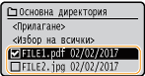
За да отмените избора на файл, изберете файла (отбелязан с  ) отново и натиснете .
) отново и натиснете .Избирането на папка показва съдържанието й. За да се върнете към папката на по-горното ниво, изберете  .
.
.Не се показват папки и файлове, които се намират на по-ниско ниво от третата директория.
При преминаване към друга папка изборът на вече избрани преди това файлове ще бъде отменен.
 Избор на всички файлове
1 | Изберете <Избор на всички>. За да отмените избора на всички файлове, изберете <Изчистване на всички>. |
2 | Ако файловете с от различен тип, изберете <JPEG/TIFF> или <PDF>. |
4
Изберете <Прилагане>.
5
Задайте необходимите настройки за печат.
Изберете елемента, който искате да зададете.
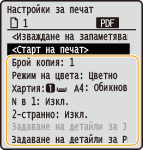
<Брой копия>
Задайте броя на копията. Въведете количество с помощта на бутоните с цифри и натиснете .
.<Режим на цвета>
Изберете дали да използвате черно-бял, или цветен печат на данните.
<Хартия>
Изберете източника на хартия, съдържащ хартията, която искате да използвате за отпечатване.
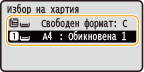
 | Използва хартията, заредена в слота за ръчно подаване, за отпечатване на файлове. |
 | Използва хартията, заредена в касетата за хартия (касета 1) на устройството, за отпечатване на файлове. |
<N в 1>
Опцията <N в 1> не е налична за отпечатване на TIFF файлове.
Отпечатва няколко страници с данни за изображения върху една и съща страна на лист хартия. Можете да изберете броя на страниците, които да се отпечатат върху едната страна на лист хартия. За да отпечатате например четири страници върху едната страна на лист хартия, изберете <4 в 1>.
<2-странно>
Можете да правите 2-странни разпечатки. Изберете позицията на подвързване.
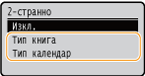
<Тип книга>
Отпечатва от двете страни на хартията така, че отпечатаните страници да се разгръщат хоризонтално след подвързване.
Отпечатва от двете страни на хартията така, че отпечатаните страници да се разгръщат хоризонтално след подвързване.

<Тип календар>
Отпечатва от двете страни на хартията така, че отпечатаните страници да се разгръщат вертикално след подвързване.
Отпечатва от двете страни на хартията така, че отпечатаните страници да се разгръщат вертикално след подвързване.

<2-странно> може да не е налично за някои формати или типове хартия. Съвместима хартия |
<Задаване на детайли за JPEG/TIFF>
Можете да промените настройките за печат на JPEG и TIFF изображения.
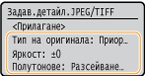
<Тип на оригинала> Можете да изберете типа на оригинала в зависимост от изображението, което желаете да отпечатате. 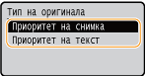 <Приоритет на снимка> Дава приоритет на висококачествено отпечатване на снимки. <Приоритет на текст> Дава приоритет на четливо отпечатване на текст. |
<Яркост> Можете да настройвате яркостта на изображенията. Регулирайте яркостта и натиснете .Можете да настройвате <Яркост> за TIFF файлове само когато са с JPEG компресия. |
<Полутонове> Можете да избирате метода на печат, използван за възпроизвеждане на полутоновете (средния диапазон между по-светлите и по-тъмните зони на изображението), за оптимално качество на изображението. 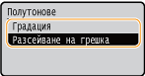 <Градация> Отпечатва с омекотяване, подходящо за изображения с фина градация – например снимки от цифров фотоапарат. <Разсейване на грешка> Този режим е подходящ за отпечатване на данни с текст и тънки линии и извитите линии на CAD данни и други. Стабилността на текстурата и фиксирания тонер може да намалее, когато се използва <Разсейване на грешка>. |
<Задаване на детайли за PDF>
Можете да промените настройките за печат на PDF файлове.
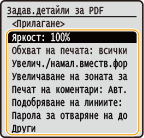
<Яркост> Можете да настройвате яркостта на изображенията. Регулирайте яркостта и натиснете . |
<Обхват на печата> Изберете страниците, които искате да отпечатате. 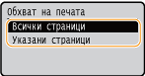 <Всички страници> Отпечатва всички страници. <Указани страници> Изберете диапазона от страници, които искате да отпечатате. Въведете желаната стойност за <Първа страница> и за <Последна страница> с помощта на бутоните с цифри, след което изберете <Прилагане>.  Ако зададеният диапазон от страници не съответства на никоя от страниците от PDF файла, отпечатването няма да се изпълни. |
<Увелич./намал. за вместв. във форм. х-я> Укажете дали оригиналният документ да се увеличава/намалява според печатното поле на хартията. Имайте предвид, че увеличаването/намаляването няма да засегне съотношението на страните на оригинала. |
<Увелич. зона за печат> Укажете дали печатното поле да се разшири до формата на хартията. Ако изберете <Вкл.>, част от данните за печат може да не бъдат отпечатани в краищата или хартията може да са зацапа частично в зависимост от документа. |
<Печат на коментари> Чрез тази настройка се определя дали да се отпечатат анотации от PDF файла. 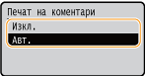 <Изкл.> Анотациите не се отпечатват. <Авт.> Отпечатва само анотациите, които са зададени за печат в PDF файла. |
<Подобряване на линиите> Посочете дали да използвате обработка, която стандартизира дебелината на тънките линии. 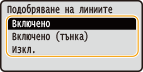 <Включено> Стандартизира дебелината на тънките линии. <Включено (тънка)> Стандартизира и намалява дебелината на тънките линии. Линиите могат да станат твърде тънки и/или незабележими. <Изкл.> Не стандартизира дебелината на тънките линии. В зависимост от позицията за чертане и ъгъла на линията, тънките линии могат да бъдат начертани по-дебели или да не са еднакви. |
<Парола за отваряне на документ> Можете да отпечатвате PDF файлове, защитени с парола, като въведете необходимата парола, за да ги отворите. Въведете паролата и изберете <Прилагане>. |
<Други> |
<Полутонове>
Можете да избирате метода на печат, използван за възпроизвеждане на полутоновете (средния диапазон между по-светлите и по-тъмните зони на изображението), за оптимално качество на изображението. Можете да зададете тази настройка за всеки от типовете изображения, съдържащи се в един документ. Вижте <Полутонове> за описание на настройката.
<Чисто черен текст>
Можете да отпечатате черен текст, за който информацията за цвят е "=G=B=0%", "C=M=Y=100%" или "C=M=Y=0%/K=100%", като използвате само черен тонер (K). Вижте <Чисто черен текст> за описание на настройката.
<Черен овърпринт>
Задайте използвания метод на отпечатване, когато черен текст припокрива цветен фон или фигура. Вижте <Черен овърпринт>*1 за описание на настройката.
<RGB профил на източника>
Изберете изходен профил за цветово съответствие, за да отпечатате RGB данни в зависимост от монитора, който използвате. Вижте <RGB профил на източника> за описание на настройката.
<Профил на CMYK симулация>
Тази настройка позволява да задавате симулационен профил за отпечатване на CMYK данни (циан, магента, жълто и черно). Устройството конвертира CMYK данните в зависим от устройството CMYK цветови модел въз основа тази симулация. Вижте <Профил на CMYK симулация> за описание на настройката.
<Използване на профил за нива на сивото>
Изберете дали да конвертирате данните за сиво в CMYK данни (циан, магента, жълто и черно) чрез профила за степените на сивото на устройството. Вижте <Използване на профил за нива на сивото> за описание на настройката.
<Изходен профил>
Изберете подходящия профил за данните за печат. Тази опция може да се зададе за всеки тип изображение в един документ. Вижте <Изходен профил> за описание на настройката.
<Метод на съответствие>
Изберете елемента с приоритет при извършване на корекция на цвета в <RGB профил на източника>. Вижте <Метод на съответствие> за описание на настройката.
<Композитен овърпринт>
Укажете дали овърпринтът на CMYK данните, при указан овърпринт, да е композитен. Вижте <Композитен овърпринт> за описание на настройката.
<Преобразуване в степени на сивото>
Задайте начина за отпечатване на цветни данни в черно-бяло. Вижте <Конверсия на гама на сивото> за описание на настройката.
<Качество на печат>
<Плътност>
Регулирайте плътността на тонера, използвана за отпечатване. Вижте <Плътност> за описание на настройката.
<Корекция обем тонер>
Ако обемът на тонера за текст или линии надвишава ограничителната стойност за устройството, направете корекция, така че обемът на тонера да не надвишава тази стойност. Вижте <Корекция обем тонер> за описание на настройката.
<Пестене на тонер>
Ако изберете <Вкл.>, отпечатването ще се извършва в режим на пестене на тонер. Изберете <Вкл.>, ако искате да проверите оформлението и други характеристики на изгледа, преди да продължите с окончателното отпечатване на голяма задача. Вижте <Пестене на тонер> за описание на настройката.
<Градация>
Укажете метода за обработване, който да се използва за възпроизвеждане на градация. <Високо 2> осигурява по-фина градация в сравнение с <Високо 1>. Вижте <Градация> за описание на настройката.
<Фина настройка на плътност>
Ако тънките линии и дребният текст са бледи, увеличете наситеността, за да не бъдат разпечатките толкова бледи. Вижте <Фина настройка на плътност> за описание на настройката.
<Резолюция>
Изберете резолюцията за обработка на данните за печат. Вижте <Резолюция> за описание на настройката.
<Специален режим на омекотяване>
Изберете режима на омекотяване на разпечатаните данни. Ако при избрана опция <Режим 1> (по подразбиране) качеството на разпечатката е незадоволително, изпробвайте друг режим. Вижте <Специален режим на омекотяване> за описание на настройката.
<Контрол на линиите>
Укажете метода за обработване, който да се използва за възпроизвеждане на линии. Вижте <Контрол на линиите> за описание на настройката.
<Настройка на ширина>
Конфигурирайте настройка за печат на текст или тънки линии с удебелен шрифт. Вижте <Настройка на ширина> за описание на настройката.
<Усъвършенствано омекотяване>
Конфигурирайте тази настройка за омекотяване на контурите на графични изображения (например илюстрации, създадени в приложение) или текст при печат. <Ниво 2> прилага по-силен изглаждащ ефект от <Ниво 1>. Можете да приложите настройката поотделно за текст и графики. Вижте <Усъвършенствано омекотяване> за описание на настройката.
<По-плавна градация>
Конфигурирайте тази настройка за омекотяване на градацията (плътността на цвета) на графични изображения (например илюстрации, създадени в приложение) или растерни изображения при печат. <Ниво 2> прилага по-силен изглаждащ ефект от <Ниво 1>. Можете да приложите настройката поотделно за графики и изображения. Вижте <По-плавна градация> за описание на настройката.
6
Изберете <Старт на печат>.
Отпечатването започва.
Ако искате да отмените отпечатването, изберете <Отказ>  <Да>.
<Да>.
<Да>. |
Ако желаете винаги да отпечатвате с едни и същи настройки: Отпечатване от запаметяващ носител |