
Nyomtatás USB-memóriaeszközről (Nyomtatás memóriaeszközről)
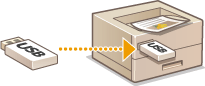
Az USB-memóriaeszközt a készülékhez csatlakoztatva közvetlenül is kinyomtathatja a fájlokat. E funkcióval számítógép használata nélkül nyomtathat. Ha tájékoztatást szeretne a rendelkezésre álló USB-memóriaeszközökről és arról, hogy miként helyezheti be/távolíthatja el az USB-memóriaeszközt, lásd a következő részt: USB-memóriaeszköz használata.
|
|
|
A <Nyomtatási funkció használata> beállítást <Be> értékre kell állítani. <Memória adathordozó beállításai>
|
1
Válassza ki a <Mem.hord.-nyomtatás> elemet a Főképernyő képernyőn. Főképernyő képernyő
Ha a <Képernyő csatlakozt. mem. hord. esetén> értéke <Be>, a képernyő a memória adathordozó nyomtatásának megkezdéséről akkor jelenik meg, ha USB-memóriaeszközt helyez be, miközben a Főképernyő megjelenik. A <Mem.hord.-nyomtatás> megjeleníti a memóriaeszközökről való nyomtatás képernyőjét.
USB-memóriaeszköz használata
<Képernyő csatlakozt. mem. hord. esetén>
USB-memóriaeszköz használata
<Képernyő csatlakozt. mem. hord. esetén>
2
Válassza a <Fájl kiválasztása és nyomtatása> lehetőséget.

<Indexnyomtatás>
Az USB-memóriaeszközökön tárolt JPEG-fájloknak kinyomtathatja a miniatűrjeit. Ha miniatűr képeket szeretne nyomtatni, válassza a képernyőn az <Indexnyomtatás> lehetőséget, majd hajtsa végre a következő lépést.
<Fájlok sorba rendezése>
Módosíthatja a fájlrendezési sorrendet a nyomtatandó fájl kiválasztása során.
Ha tájékoztatást szeretne arról, hogy miként jelenjenek meg a fájlok azonos feltételekkel minden alkalommal, lásd a következő részt: <Fájlrendezés alapbeállításai>.
3
Válassza ki a nyomtatandó fájlt, és nyomja meg az  gombot.
gombot.Több fájlt is kijelölhet.
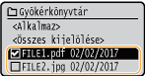
Ha törölni szeretne egy kijelölést, válassza ki ismét a kijelölt fájlt ( ), majd nyomja meg a gombot.
), majd nyomja meg a gombot.Egy mappa kiválasztása esetén megjelenik annak tartalma. Az eggyel fentebbi szintű mappába való visszatéréshez nyomja meg a  gombot.
gombot.
A harmadik könyvtárszint alatti mappák és fájlok nem jelennek meg.
Ha másik mappába lép, akkor az előző mappában megszűnnek a fájlkijelölések.
 Minden fájl kiválasztása
|
1
|
Válassza a következőt: <Összes kijelölése>.
Az összes kijelölés törléséhez válassza az <Összes kijelölés megszűntetése> lehetőséget.
|
|
2
|
Ha vegyesek a fájltípusok, válassza a <JPEG/TIFF> vagy a <PDF> lehetőséget.
|
4
Válassza a következőt: <Alkalmaz>.
5
Adja meg szükség szerint a nyomtatási beállításokat.
Válassza ki a beállítani kívánt elemet.
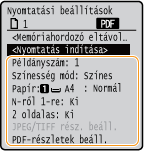
<Példányszám>
Adja meg a másolatok számát. Adjon meg egy mennyiséget a számbillentyűkkel, és érintse meg az gombot.
gombot.<Színesség mód>
Válassza az ki, hogy fekete-fehér vagy színes nyomtatást szeretne-e végezni.
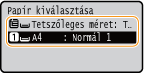
<Papír>
Válassza ki, hogy melyik papírforrás tartalmazza a nyomtatáshoz használni kívánt papírt.

|
A kézi adagolónyílásba adagolt papírra készít nyomatokat.
|

|
A készülék papírtálcájába (1. fiók) adagolt papírra nyomtat fájlokat.
|
<N-ről 1-re>
<N-ről 1-re> ez a lehetőség TIFF-fájlok nyomtatásához nem érhető el.
Több oldalnyi képadatot nyomtat egy papírlap egy oldalára. Megadhatja, hogy hány oldal nyomtatása történjen meg egy papírlap egy oldalára. Ha például négy oldalt szeretne nyomtatni egy papírlap egy oldalára, válassza a <4-ről 1-re> lehetőséget.
<2 oldalas>
Kétoldalas nyomatokat is készíthet. Válassza ki a kötés helyét.
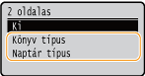
<Könyv típus>
Úgy nyomtat mindkét oldalra, hogy a nyomtatott oldalak kötés után vízszintesen lapozhatók.
Úgy nyomtat mindkét oldalra, hogy a nyomtatott oldalak kötés után vízszintesen lapozhatók.

<Naptár típus>
Úgy nyomtat mindkét oldalra, hogy a nyomtatott oldalak kötés után függőlegesen lapozhatók.
Úgy nyomtat mindkét oldalra, hogy a nyomtatott oldalak kötés után függőlegesen lapozhatók.

|
A <2 oldalas> funkció bizonyos papírméreteknél és -típusoknál lehet, hogy nem érhető el. Használható papírtípusok
|
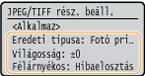
<JPEG/TIFF részleteinek beállítása>
Módosíthatja a JPEG- és TIFF-képekre vonatkozó nyomtatási beállításokat.
|
<Eredeti típusa>
A nyomtatandó képtől függően kiválaszthatja az eredeti típusát.
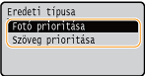
<Fotó prioritása>
A finom képnyomtatást helyezi előtérbe. <Szöveg prioritása>
Az éles szöveg nyomtatását helyezi előtérbe. |
|
<Világosság>
Beállíthatja a képek világosságát. Állítsa be a világosságot, majd nyomja meg a
gombot.
A TIFF-fájlok <Világosság> beállítása csak akkor módosítható, ha JPEG-tömörítéssel vannak tömörítve.
|
|
<Félárnyékos>
Az optimális képminőséghez megadhatja a féltónusok (a kép világosabb és sötétebb részei közötti középtartomány) visszaadásának módját.
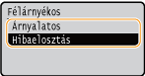
<Árnyalatos>
Finom színfokozatok, ezáltal lágy átmenetek nyomtatása, például digitális fényképekhez. <Hibaelosztás>
Ez az üzemmód szövegeket és vékony vonalakat tartalmazó dokumentumok, a görbe vonalakat tartalmazó CAD-adatok stb. nyomtatására használható.
Ha a <Hibaelosztás> lehetőséget használja, csökkenhet a textúra és a festékrögzítés stabilitása.
|
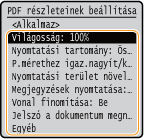
<PDF részleteinek beállítása>
Módosíthatja a PDF-fájlok nyomtatási beállításait.
|
<Világosság>
Beállíthatja a képek világosságát. Állítsa be a világosságot, majd nyomja meg a
gombot. |
|
<Nyomtatási tartomány>
Adja meg, hogy mely oldalakat szeretné kinyomtatni.
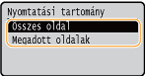
<Összes oldal>
Az összes oldal kinyomtatása. <Megadott oldalak>
A kinyomtatni kívánt oldaltartomány kiválasztása. Adja meg az <Első oldal> és az <Utolsó oldal> kívánt értékét a számbillentyűkkel, majd válassza az <Alkalmaz> lehetőséget. 
Ha a megadott oldaltartomány nem található meg a PDF-fájlban, akkor a nyomtatás nem történik meg.
|
|
<Papírmérethez igazítás, nagyít/kicsinyít>
Adja meg, hogy nagyítani, illetve kicsinyíteni szeretné-e az eredetit a papír nyomtatási tartományának megfelelően. Kérjük, vegye figyelembe, hogy a méretnövelés/-csökkentés nem befolyásolja az eredeti képarányát.
|
|
<Nyomt.terület növelése>
Adja meg, hogy ki szeretné-e bővíteni a nyomtatási tartományt a papírméretnek megfelelően.
Ha a <Be> lehetőséget állította be, előfordulhat, hogy a nyomtatási adatok egy része nem kerül kinyomtatásra a széleken, illetve a papíron a dokumentumtól függően foltosodás jelenhet meg.
|
|
<Megjegyzésnyomtatás>
Ez a beállítás meghatározza, hogy nyomtatára kerüljenek-e a PDF-fájl megjegyzései.
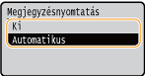
<Ki>
Nem nyomtat megjegyzéseket. <Automatikus>
Csak a PDF-fájlban nyomtatásra megjelölt megjegyzéseket nyomtatja ki. |
|
<Vonal finomítása>
Adja meg, hogy olyan feldolgozást szeretne-e, amelyik sztenderdizálja a vonalak vastagságát.
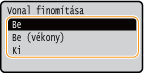
<Be>
Sztenderdizálja a finom vonalak vastagságát. <Be (vékony)>
Sztenderdizálja és vékonyítja a finom vonalak vastagságát. A vonalak túl finommá válhatnak, és előfordulhat, hogy nem lehet kivenni őket. <Ki>
Nem sztenderdizálja a finom vonalak vastagságát. A rajzolás pozíciójától és a vonal szögétől függően előfordulhat, hogy a finom vonalak vastagabbak lesznek, illetve nem lesznek egységesek. |
|
<Jelszó a dokumentum megnyitásához>
Jelszóval védett PDF-fájlokat a megnyitásukhoz szükséges jelszó beírásával nyithat meg. Adja meg a jelszót, és válassza az <Alkalmaz> lehetőséget.
|
|
<Egyéb>
|
<Félárnyékos>
Az optimális képminőséghez megadhatja a féltónusok (a kép világosabb és sötétebb részei közötti középtartomány) visszaadásának módját. Megadhatja ezt a beállítást az egy dokumentumban tárolt minden képtípus esetén. A beállítás leírását lásd: <Félárnyékos>.
<Csak fekete szöveg>
Csak fekete szöveg nyomtatása, melynek színadatai a következők: „R=G=B=0%”, „C=M=Y=100%” vagy „C=M=Y=0%/K=100%”, csak a K (fekete) toner használatával. A beállítás leírását lásd: <Csak fekete szöveg>.
<Fekete felülnyomás>
Adja meg, hogy milyen nyomtatási módszert szeretne használni olyankor, amikor a fekete szöveg átfedésben van a színes háttérrel vagy alakzattal. A beállítás leírását lásd: <Fekete felülnyomás>.
<RGB forrásprofil>
Itt kiválaszthatja a használt monitornak megfelelő színegyeztetési profilt az RGB-adatok nyomtatásához. A beállítás leírását lásd: <RGB forrásprofil>.
<CMYK szimulációs profil>
Ebben a beállításban megadhatja a CMYK (Cyan Magenta Yellow blacK – cián, bíbor, sárga, fekete) adatok nyomtatása során alkalmazandó szimulációs profilt. A készülék a eszközfüggő CMYK színmodellé konvertálja a CMYK-adatokat. A beállítás leírását lásd: <CMYK szimulációs profil>.
<Szürkeárnyalatos profil használata>
Megadhatja, hogy át szeretné-e konvertálni a szürkeárnyalatos adatokat CMYK (cyan, magenta, yellow, black) adatokká a készülék szürkeárnyalatos profiljának használatával. A beállítás leírását lásd: <Szürkeárnyalatos profil használata>.
<Kimeneti profil>
Válassza ki a megfelelő profilt a nyomtatási adatokhoz. Ez a lehetőség adható meg minden egyes képtípus számára egy dokumentumban. A beállítás leírását lásd: <Kimeneti profil>.
<Egyeztetési mód>
Válassza ki azt az elemet, amelynek prioritást kíván adni olyankor, amikor színbeállítást végez az <RGB forrásprofil> pontnál. A beállítás leírását lásd: <Egyeztetési mód>.
<Kompozit felülnyomás>
Válassza ki, hogy felül szeretné-e nyomni a CMYK-adatokat a felülnyomás megadásával, kompozit kimenetként. A beállítás leírását lásd: <Kompozit felülnyomás>.
<Szürkeárnyalatos átalakítás>
Adja meg, hogyan szeretné nyomtatni a színes adatokat fekete-fehérben. A beállítás leírását lásd: <Szürkeárnyalatos átalakítás>.
<Nyomtatási minőség>
<Fedettség>
Állítsa be a nyomtatáshoz használt festékfedettséget. A beállítás leírását lásd: <Fedettség>.
<Festékmennyiség korrekciója>
Amikor a szöveg vagy vonalak nyomtatásához használt festékmennyiség meghaladja a készüléknél beállított határértéket, módosítsa a beállítást, hogy a festék mennyisége a határértéken belül maradjon. A beállítás leírását lásd: <Festékmennyiség korrekciója>.
<Festéktakarékos>
A <Be> lehetőség kiválasztásával festéktakarékos módban nyomtathat. Ha egy nagyobb munka kinyomtatása előtt szeretné ellenőrizni az elrendezést és az egyéb jellemzőket, állítsa ezt a beállítást a <Be> lehetőségre. A beállítás leírását lásd: <Festéktakarékos>.
<Árnyalatos>
Állítsa be az árnyalatok visszaadásához használandó feldolgozási módot. A <Nagy 2> finomabb árnyalatokat biztosít, mint a <Nagy 1>. A beállítás leírását lásd: <Árnyalatos>.
<Fedettség finombeállítása>
Ha túl fakók a finom vonalak és az apró betűs szöveg, növelje a fedettséget a jobb, kevésbé kifakult nyomat érdekében. A beállítás leírását lásd: <Fedettség finombeállítása>.
<Felbontás>
Adja meg a nyomtatási adatok feldolgozásához használandó felbontást. A beállítás leírását lásd: <Felbontás>.
<Különleges simítási mód>
Válasszon módot a dokumentumok simított formában történő nyomtatásához. Ha a nyomat minősége nem elfogadható <Mód 1> (alapértelmezett) módban, próbáljon ki egy másik módot. A beállítás leírását lásd: <Különleges simítási mód>.
<Vonalkezelés>
Állítsa be a vonalkezelésnél használandó feldolgozási módot. A beállítás leírását lásd: <Vonalkezelés>.
<Szélesség beállítása>
Konfigurálja a beállítást, ha a szöveget vagy a finom vonalakat félkövéren szeretné kinyomtatni. A beállítás leírását lásd: <Szélesség beállítása>.
<Összetett simítás>
Konfigurálja a simítási beállítást annak érdekében, hogy az ábrák (pl. alkalmazásokkal létrehozott illusztrációk) körvonalai vagy szövegei simított formában jelenjenek meg. A <Szint 2> beállítással erősebb simító hatást érhet el, mint a <Szint 1> beállítással. A beállítás külön alkalmazható szövegekre és ábrákra. A beállítás leírását lásd: <Összetett simítás>.
<Árnyalat simítása>
Konfigurálja a simítási beállítást annak érdekében, hogy az ábrák (pl. alkalmazásokkal létrehozott illusztrációk) árnyalatai (színfedettsége), illetve a bittérképes képek simított formában jelenjenek meg. A <Szint 2> beállítással erősebb simító hatást érhet el, mint a <Szint 1> beállítással. A beállítás külön alkalmazható ábrákra és képekre. A beállítás leírását lásd: <Árnyalat simítása>.
6
Válassza a következőt: <Nyomtatás indítása>.
A nyomtatás elkezdődik.
Ha meg kívánja szakítani a nyomtatást, válassza a <Mégse>  <Igen> pontot.
<Igen> pontot.

|
|
Ha mindig ugyanazokkal a beállításokkal szeretne nyomtatni: Memóriahordozó-nyomtatás
|