
הדפסה מהתקן זיכרון USB (הדפסת מדיית זיכרון)
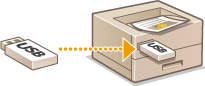
ניתן להדפיס קבצים ישירות על ידי חיבור התקן זיכרון USB למכשיר. פונקציה זו מאפשרת הדפסה ללא שימוש במחשב. למידע נוסף לגבי התקני זיכרון ה-USB הזמינים, ואופן החיבור/ההסרה של ההתקן, ראה שימוש בהתקן זיכרון USB.
|
|
|
יש להגדיר את <Use Print Function> כ-<On>. <Memory Media Settings>
|
1
בחר <Memory Media Print> במסך Home (בית). המסך Home (בית)
אם <Screen When Memory Media Connected> מוגדר ל- <On>, tמסך ההחלטה על הדפסת המדיה יוצג כשאתה מחבר התקן זכרון USB בזמןHome שהמסך מוצג. בחירה ב-<Memory Media Print> מציג את מסך הדפסה מהתקן הזכרון.
שימוש בהתקן זיכרון USB
<Screen When Memory Media Connected>
שימוש בהתקן זיכרון USB
<Screen When Memory Media Connected>
2
בחר <Select File and Print>.

<Index Print>
ניתן להדפיס תמונות ממוזערות של קובצי ה-JPEG שמאוחסנים בהתקן זיכרון USB. כדי להדפיס את התמונות הממוזערות, בחר <Index Print> במסך ולאחר מכן המשך לשלב הבא.
<Sort Files>
ניתן לשנות את סדר מיון הקבצים בעת בחירת הקובץ להדפסה.
למידע לגבי הצגת קבצים בהתבסס על אותם קריטריונים בכל פעם, ראה <File Sort Default Settings>.
3
בחר בקובץ להדפסה ולחץ על  .
.
.ניתן לבחור מספר קבצים.
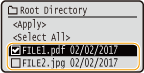
כדי לנקות סימון, בחר שוב את הקובץ המסומן ( ) ולחץ על .
) ולחץ על .בחירה בתיקייה תציג את התוכן שלה. כדי לחזור לתיקייה ברמה העליונה, בחר ב- .
.
.
קבצים ותיקיות משנה מספריית המשנה השלישית לא יוצגו.
מעבר לתיקייה אחרת ינקה את סימוני הקבצים הקודמים.
 בחירה בכל הקבצים
|
1
|
בחר <Select All>.
כדי לנקות את כל הבחירות, בחר <Clear All>.
|
|
2
|
אם סוגי הקבצים מעורבים, בחר <JPEG/TIFF> או <PDF>.
|
4
בחר <Apply>.
5
ציין את הגדרות ההדפסה בהתאם לצורך.
בחר את הפריט שברצונך להגדיר.
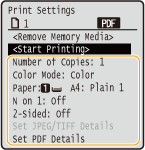
<Number of Copies>
ציין את מספר העותקים. הזן כמות באמצעות מקשי הספרות ולאחר מכן לחץ על .
.<Color Mode>
בחר אם להדפיס נתונים בשחור-לבן או בצבע.
<Paper>
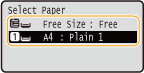
בחר את מקור הנייר שבו נמצא הנייר שישמש להדפסה.

|
שימוש בנייר שנטען בחריץ ההזנה הידנית להדפסת קבצים.
|

|
שימוש בנייר שנטען במגירת הנייר (מגירה 1) של המכשיר להדפסה.
|
<N on 1>
האפשרות <N on 1> אינה זמינה בהדפסה של קובצי TIFF.
הדפסת נתונים למספר עמודים של נתוני תמונות על אותו צד של גיליון נייר. ניתן לקבוע את מספר העמודים להדפסה על צד אחד של גיליון נייר. לדוגמה, כדי להדפיס ארבעה עמודים על צד אחד של גיליון נייר, בחר <4 on 1>.
<2-Sided>
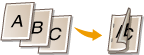
ניתן ליצור תדפיסים דו-צדדיים. בחר את מיקום הכריכה.

<Book Type>
הדפסה על שני צדי הנייר באופן כזה שהדפים המודפסים ייפתחו באופן אופקי לאחר כריכה.
הדפסה על שני צדי הנייר באופן כזה שהדפים המודפסים ייפתחו באופן אופקי לאחר כריכה.
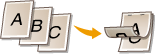
<Calendar Type>
הדפסה על שני צדי הנייר באופן כזה שהדפים המודפסים ייפתחו באופן אנכי לאחר כריכה.
הדפסה על שני צדי הנייר באופן כזה שהדפים המודפסים ייפתחו באופן אנכי לאחר כריכה.
|
ייתכן שהאפשרות <2-Sided> לא תהיה זמינה בגדלים או בסוגים מסוימים של נייר. נייר זמין
|
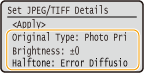
<Set JPEG/TIFF Details>
ניתן לשנות את הגדרות ההדפסה של תמונות בתבנית JPEG או TIFF.
|
<Original Type>
ניתן לבחור את סוג מסמך המקור בהתאם לתמונה שיש להדפיס.
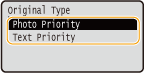
<Photo Priority>
ניתנת עדיפות להדפסה חלקה של תמונות. <Text Priority>
ניתנת עדיפות להדפסה ברורה של טקסט. |
|
<Brightness>
ניתן לכוונן את בהירות התמונות. כוונן את הבהירות ולחץ על
.
ניתן להגדיר את <Brightness> של קובצי TIFF רק כאשר הם כוללים דחיסת JPEG.
|
|
<Halftones>
ניתן לבחור את שיטת ההדפסה המשמשת להפקת חצאי גוונים (טווח הביניים בין האזורים הכהים והבהירים יותר של תמונה), לקבלת איכות תמונה מיטבית.
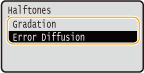
<Gradation>
הדפסת תמונות עם מעבר הדרגתי עדין, כגון תמונות ממצלמה דיגיטלית, עם גימור חלק. <Error Diffusion>
מצב זה מתאים להדפסת נתונים עם טקסט ושורות דקות והקווים המעוקלים של נתוני CAD וכדומה.
יציבות המרקם והטונר המותקן עלולים להיות קטנים יותר כאשר <Error Diffusion> בשימוש.
|
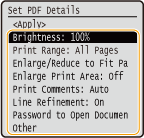
<Set PDF Details>
ניתן לשנות את הגדרות ההדפסה של קובצי PDF.
|
<Brightness>
ניתן לכוונן את בהירות התמונות. כוונן את הבהירות ולחץ על
. |
|
<Print Range>
ציין את העמודים שברצונך להדפיס.
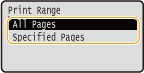
<All Pages>
הדפסת כל העמודים. <Specified Pages>
ציין את טווח העמודים שברצונך להדפיס. הזן את הערך הרצוי ב-<First Page> ו-<Last Page> באמצעות מקשי הספרות ולאחר מכן בחר <Apply>. 
לא תתבצע הדפסה אם טווח העמודים שצוין אינו תואם אף אחד מהעמודים בקובץ ה-PDF.
|
|
<Enlarge/Reduce to Fit Paper Size>
קובע האם להגדיל או להקטין את מסמך המקור בהתאם לטווח ההדפסה של הנייר. שים לב שהגדלת/הקטנת הגודל לא תשפיע על יחס הגובה-רוחב של המקור.
|
|
<Enlarge Print Area>
ציין אם להרחיב את טווח ההדפסה בהתאם לגודל הנייר.
אם תגדיר <On>, ייתכן שחלק מנתוני ההדפסה לא יודפסו באזורי השוליים או שהנייר עלול להיות מרוח חלקית, בהתאם למסמך.
|
|
<Print Comments>
הגדרה זו מציינת אם להדפיס הערות בקובץ ה-PDF.
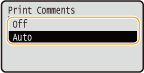
<Off>
לא מודפסות הערות. <Auto>
מודפסות רק ההערות שהוגדרו להדפסה בקובץ ה-PDF. |
|
<Line Refinement>
ציין אם להשתמש בעיבוד שקובע תקן לעובי הקווים העדינים.
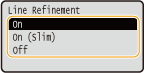
<On>
קובע עובי אחיד של הקווים העדינים. <On (Slim)>
קובע עובי אחיד ומופחת של הקווים העדינים. הקווים עלולים להפוך עדינים מדי ו/או לא מובחנים. <Off>
אינו קובע עובי אחיד של הקווים העדינים. בהתאם למיקום האיור ולזווית הקו, קווים עדינים עשויים להיות עבים יותר או לא אחידים. |
|
<Password to Open Document>
ניתן להדפיס קובצי PDF שמוגנים באמצעות סיסמה על-ידי הזנת הסיסמה הנדרשת לפתיחתם. הזן את הסיסמה ובחר <Apply>.
|
|
<Other>
|
<Halftones>
ניתן לבחור את שיטת ההדפסה המשמשת להפקת חצאי גוונים (טווח הביניים בין האזורים הכהים והבהירים יותר של תמונה), לקבלת איכות תמונה מיטבית. ניתן לקבוע הגדרה זו עבור כל אחד מסוגי התמונות שכלולות במסמך. לתיאור ההגדרה, ראה <Halftones>.
<Pure Black Text>
ניתן להדפיס טקסט שחור שנתוני הצבע שלו הם "R=G=B=0%", "C=M=Y=100%" או "C=M=Y=0%/K=100%" באמצעות הטונר K (שחור) בלבד. לתיאור ההגדרה, ראה <Pure Black Text>.
<Black Overprint>
קובע באיזו שיטת הדפסה להשתמש כאשר טקסט שחור חופף לרקע או איור צבעוני. לתיאור ההגדרה, ראה <Black Overprint>.
<RGB Source Profile>
בחר את פרופיל המקור להתאמת צבעים בהדפסת נתוני RGB, בהתאם לצג שבשימוש. לתיאור ההגדרה, ראה <RGB Source Profile>.
<CMYK Simulation Profile>
הגדרה זו מאפשרת לקבוע את יעד ההדמיה להדפסת נתונים של צבעי CMYK (תכלת, מגנטה, צהוב ושחור). בהתאם להדמיה זו, המכשיר ימיר נתונים של CMYK למודל צבע CMYK מבוסס-התקן. לתיאור ההגדרה, ראה <CMYK Simulation Profile>.
<Use Grayscale Profile>
קובע אם להמיר נתונים של אפור לנתוני CMYK (תכלת, מגנטה, צהוב ושחור) באמצעות פרופיל גווני האפור של המכשיר. לתיאור ההגדרה, ראה <Use Grayscale Profile>.
<Output Profile>
בחר את הפרופיל המתאים לנתוני הדפסה. ניתן לקבוע אפשרות זו עבור כל סוג תמונה במסמך אחד. לתיאור ההגדרה, ראה <Output Profile>.
<Matching Method>
בחר את הרכיב שיקבל עדיפות בעת ביצוע התאמת צבעים ב-<RGB Source Profile>. לתיאור ההגדרה, ראה <Matching Method>.
<Composite Overprint>
קובע אם להדפיס מעל נתוני CMYK, תוך ציון הנתונים שיודפסו מעל, כפלט מרוכב. לתיאור ההגדרה, ראה <Composite Overprint>.
<Grayscale Conversion>
קובע את האופן שבו נתוני צבע יודפסו בשחור-לבן. לתיאור ההגדרה, ראה <Grayscale Conversion>.
<Print Quality>
<Density>
מכוונן את צפיפות הטונר שישמש להדפסה. לתיאור ההגדרה, ראה <Density>.
<Toner Volume Correction>
כאשר כמות הטונר הדרושה לטקסט או קווים חורגת מערך הגבול של המכשיר, תקן אותה כך שכמות הטונר לא תחרוג מערך הגבול. לתיאור ההגדרה, ראה <Toner Volume Correction>.
<Toner Save>
בחירה ב-<On> תוביל להדפסה במצב חיסכון בטונר. בחר ב-<On> כאשר ברצועך לבדוק את הפריסה או מאפיינים חזותיים אחרים לפני שתמשיך להדפסה הסופית של עבודה גדולה. לתיאור ההגדרה, ראה <Toner Save>.
<Gradation>
קבע את שיטת העיבוד שתשמש להפקת מעבר הדרגתי. ההגדרה <High 2> תפיק מעבר הדרגתי עדין יותר מאשר <High 1> לתיאור ההגדרה, ראה <Gradation>.
<Density Fine Adjustment>
כאשר טקסט קטן וקווים עדינים דהויים, הגדל את הצפיפות כדי להפיק הדפסה דהויה פחות. לתיאור ההגדרה, ראה <Density Fine Adjustment>.
<Resolution>
קבע את הרזולוציה לעיבוד נתוני הדפסה. לתיאור ההגדרה, ראה <Resolution>.
<Special Smoothing Mode>
קבע את המצב שבו יודפסו נתונים עם גימור חלק. אם איכות התדפיס אינה מספקת ב-<Mode 1> (ברירת מחדל), נסה מצב אחר. לתיאור ההגדרה, ראה <Special Smoothing Mode>.
<Line Control>
קבע את שיטת העיבוד שתשמש להפקת קווים. לתיאור ההגדרה, ראה <Line Control>.
<Width Adjustment>
קבע הגדרת תצורה להדפסה מודגשת של טקסט או קווים עדינים. לתיאור ההגדרה, ראה <Width Adjustment>.
<Advanced Smoothing>
קבע את תצורת ההגדרות להחלקה, כדי להדפיס קווי מתאר של גרפיקה (לדוגמה, איורים שנוצרו באמצעות יישומים) או טקסט עם גימור חלק. ההגדרה <Level 2> מחילה אפקט החלקה משמעותי יותר מ-<Level 1>. ניתן להחיל את ההגדרה בנפרד על טקסט ועל גרפיקה. לתיאור ההגדרה, ראה <Advanced Smoothing>.
<Gradation Smoothing>
קבע את תצורת ההגדרות להחלקה, כדי להדפיס את המעבר ההדרגתי (צפיפות הצבע) של גרפיקה (לדוגמה, איורים שנוצרו באמצעות יישומים) או תמונות של מפת סיביות עם גימור חלק. ההגדרה <Level 2> מחילה אפקט החלקה משמעותי יותר מ-<Level 1>. ניתן להחיל את ההגדרה בנפרד על גרפיקה ועל תמונות. לתיאור ההגדרה, ראה <Gradation Smoothing>.
6
בחר <Start Printing>.
ההדפסה תתחיל.
אם תרצה לבטל את ההדפסה, בחר <Cancel>  <Yes>.
<Yes>.

|
|
אם ברצונך להדפיס תמיד עם אותן ההגדרות: הדפסת מדיית זיכרון
|