
الطباعة من جهاز ذاكرة USB (طباعة من وسائط الذاكرة)
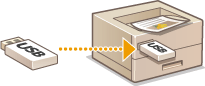
يمكنك طباعة الملفات بشكل مباشر عن طريق توصيل جهاز ذاكرة USB بالجهاز. باستخدام هذه الوظيفة، يمكنك الطباعة بدون استخدام كمبيوتر. لمزيد من المعلومات حول أجهزة ذاكرة USB المتاحة وكيفية إدراج/إزالة جهاز ذاكرة USB، راجعاستخدام جهاز ذاكرة USB.
|
|
|
يلزم ضبط <استخدام وظيفة الطباعة> على <تشغيل>. <إعدادات وسائط الذاكرة>
|
1
حدد <طباعة وسائط الذاكرة> في الشاشة الرئيسية. الشاشة الرئيسية
في حالة تعيين <الشاشة عند توصيل وسائط الذاكرة> على <تشغيل>، يتم عرض الشاشة الخاصة بما إذا كان سيتم بدء طباعة وسائط الذاكرة عند إدخال جهاز ذاكرة USB في أثناء عرض شاشة الرئيسية. يؤدي تحديد <طباعة وسائط الذاكرة> إلى عرض شاشة طباعة وسائط الذاكرة.
استخدام جهاز ذاكرة USB
<الشاشة عند توصيل وسائط الذاكرة>
استخدام جهاز ذاكرة USB
<الشاشة عند توصيل وسائط الذاكرة>
2
حدد <تحديد ملف وطباعة>.

<طباعة الفهرس>
يمكنك طباعة صور مصغّرة لملفات JPEG المخزّنة في جهاز التخزين USB. لطباعة الصور على شكل صور مصغّرة، قم باختيار <طباعة الفهرس> على الشاشة، وانتقل إلى الخطوة التالية.
<ترتيب الملفات>
يمكنك تغيير ترتيب فرز الملفات عند تحديد ملف لطباعته.
للمزيد من المعلومات حول كيفية عرض الملفات بناءً على نفس المعايير كل مرة، راجع <إعدادات ترتيب الملف الافتراضية>.
3
حدد الملف المراد طباعته، واضغط على  .
.
.يمكنك اختيار ملفات متعددة.
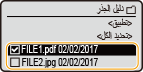
لإلغاء التحديد، حدد الملف الذي اخترته ( ) مرة أخرى، واضغط على .
) مرة أخرى، واضغط على .يؤدي تحديد أي مجلد إلى عرض محتوياته. للعودة إلى المجلد الأعلى منه مستوى، حدد  .
.
.
المجلدات والملفات الأدنى من الدليل الثالث لا يتم عرضها.
عندما تنتقل إلى مجلد آخر، يتم إلغاء اختيارات الملفات السابقة.
 لاختيار جميع الملفات
|
1
|
حدد <تحديد الكل>.
لإلغاء جميع التحديدات، حدد <مسح الكل>.
|
|
2
|
في حالة اختلاط أنواع الملفات، حدد <TIFF/JPEG> أو <PDF>.
|
4
حدد <تطبيق>.
5
حدد إعدادات الطباعة حسب الحاجة.
حدد العنصر الذي تريد ضبطه.
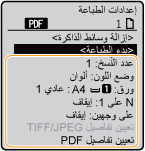
<عدد النُسخ>
حدد عدد النسخ. أدخل كمية باستخدام المفاتيح الرقمية، واضغط على .
.<وضع اللون>
حدد ما إذا كنت ترغب في طباعة البيانات بالأبيض والأسود أم الألوان.
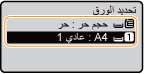
<ورق>
حدّد مصدر الورق الذي يحتوي على الورق الذي تريد استخدامه للطباعة.

|
يستخدم الورق المحمل في فتحة التغذية اليدوية لطباعة الملفات.
|

|
يستخدم الورق المحمل في درج الورق (الدرج 1) الخاص بالجهاز لطباعة الملفات.
|
<N على 1>
<N على 1> غير متاح لطباعة ملفات TIFF.
يطبع البيانات لصفحات متعددة من بيانات الصور على نفس وجه الورقة الواحدة. يمكنك تحديد عدد الصفحات المراد طباعتها على وجه واحد من الورقة. على سبيل المثال، لطباعة أربع صفحات على وجه واحد من ورقة، حدد <4 على 1>.
<على وجهين>
يمكنك عمل مطبوعات على الوجهين. اختر موضع التدبيس.
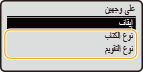
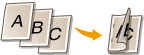
<نوع الكتاب>
يطبع على كلا وجهي الورق بحيث يتم فتح الصفحات المطبوعة أفقيًا عندما تكون ملزّمة (مدّبسة).
يطبع على كلا وجهي الورق بحيث يتم فتح الصفحات المطبوعة أفقيًا عندما تكون ملزّمة (مدّبسة).
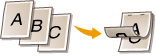
<نوع التقويم>
يطبع على كلا وجهي الورق بحيث يتم فتح الصفحات المطبوعة عموديًا عندما تكون ملزّمة (مدّبسة).
يطبع على كلا وجهي الورق بحيث يتم فتح الصفحات المطبوعة عموديًا عندما تكون ملزّمة (مدّبسة).
|
قد لا يكون العنصر <على وجهين> متاحًا مع بعض أحجام أو أنواع الورق. الورق المتاح
|
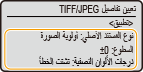
<تعيين تفاصيل TIFF/JPEG>
يمكنك تغيير إعدادات الطباعة لصور JPEG و TIFF.
|
<نوع المستند الأصلي>
يمكنك اختيار نوع الأصل تبعًا للصورة التي ستتم طباعتها.
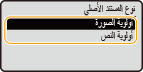
<أولوية الصورة>
يعطي الأولوية لطباعة صور الصور الفوتوغرافية بسلاسة. <أولوية النص>
يعطي الأولوية لطباعة النص بوضوح. |
|
<السطوع>
يمكنك ضبط سطوع المطبوعات. اضبط السطوع، واضغط على
.
يمكنك ضبط <السطوع> لملفات TIFF فقط عندما تكون مضغوطة بتنسيق JPEG.
|
|
<الألوان النصفية>
يمكنك اختيار طريقة الطباعة المستخدمة لمحاكاة أنصاف الدرجات (النطاق المتوسط بين مناطق الصورة الفاتحة جدًا والمناطق الداكنة جدًا) أو للحصول على أفضل جودة للصورة.
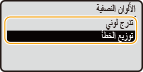
<تدرج لوني>
يطبع الصور ذات التدرجات اللونية الدقيقة، مثل صور الكاميرات الرقمية، بمظهر نهائي متجانس. <توزيع الخطأ>
هذا الوضع مناسب لطباعة البيانات ذات النص والخطوط الرفيعة والخطوط المنحنية لبيانات CAD وما شابه.
قد يقل ثبات الملمس والحبر الثابت عند استخدام <توزيع الخطأ>.
|
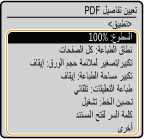
<تعيين تفاصيل PDF>
يمكنك تغيير إعدادات الطباعة لملفات PDF.
|
<السطوع>
يمكنك ضبط سطوع المطبوعات. اضبط السطوع، واضغط على
. |
|
<نطاق الطباعة>
حدد الصفحات التي تريد طباعتها.
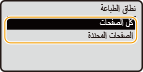
<كل الصفحات>
يطبع كل الصفحات. <الصفحات المحددة>
حدد نطاق الصفحات التي تريد طباعتها. أدخل القيمة المطلوبة في كل من <الصفحة الأولى> و <الصفحة الأخيرة> باستخدام المفاتيح الرقمية، وحدد <تطبيق>. 
عندما يكون نطاق الصفحات المحدد غير مطابق لأي من صفحات ملف PDF، لا تتم عملية الطباعة.
|
|
<تكبير/تصغير لملاءمة حجم الورق>
حدد ما إذا كان سيتم تكبير أو تصغير المستند الأصلي طبقًا لنطاق الطباعة في الصفحة. لاحظ أن تكبير/تصغير الحجم لن يؤثر على نسبة العرض إلى الارتفاع للمستند الأصلي.
|
|
<تكبير مساحة الطباعة>
حدد ما إذا كان سيتم تمديد نطاق الطباعة إلى حجم الورق.
إذا قمت بالضبط على <تشغيل>، فقد لا يتم طباعة جزء من بيانات الطباعة في مناطق الحواف أو قد تخرج الورقة ملطخة جزئيًا اعتمادًا على المستند.
|
|
<طباعة التعليقات>
هذا الإعداد يحدّد ما إذا كنت تريد طباعة ملاحظات في ملف PDF.
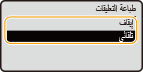
<إيقاف>
لا يطبع أي ملاحظات. <تلقائي>
يطبع فقط تلك الملاحظات المحدد طباعتها في ملف PDF. |
|
<تحسين الخط>
حدد ما إذا كنت ستستخدم المعالجة التي تجعل سُمك الخطوط الدقيقة قياسيًا.
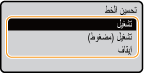
<تشغيل>
يجعل سُمك الخطوط الدقيقة قياسيًا. <تشغيل (مضغوط)>
يجعل سُمك الخطوط الدقيقة قياسيًا ويقلله. قد تصبح الخطوط دقيقة للغاية و/أو غير واضحة. <إيقاف>
لا يجعل سُمك الخطوط الدقيقة قياسيًا. حسب موضع الرسم وزاوية الخط، قد يتم رسم الخطوط الدقيقة بشكل أكثر سمكًا، وربما لا تكون موحدة. |
|
<كلمة السر لفتح المستند>
يمكنك طباعة ملفات PDF محمية بكلمة مرور عن طريق إدخال كلمة المرور المطلوبة لفتحها. أدخل كلمة المرور، وحدد <تطبيق>.
|
|
<أخرى>
|
<الألوان النصفية>
يمكنك اختيار طريقة الطباعة المستخدمة لإعادة إنتاج الألوان النصفية (النطاق المتوسط بين مناطق الصورة الأفتح والأكثر قتامة) للحصول على أفضل جودة للصورة. ويمكنك إجراء هذا الإعداد لكل نوع من أنواع الصور المضمنة في مستند واحد. راجع<الألوان النصفية> للاطلاع على شرح الإعداد.
<نص أسود نقي>
يمكنك طباعة نص أسود معلومات لونه "R=G=B=٠%", "C=M=Y=١٠٠%", أو "C=M=Y=٠% / K=١٠٠%", فقط باستخدام الحبر K (الأسود). راجع <نص أسود نقي> للاطلاع على شرح الإعداد.
<الطباعة الفوقية اللون الأسود>
حدد طريقة الطباعة المستخدمة عندما يتراكب النص الأسود مع خلفية ملونة أو شكل ملون. راجع <الطباعة الفوقية اللون الأسود> للاطلاع على شرح الإعداد.
<ملف تعريف مصدر RGB>
حدد ملف تعريف المصدر لمطابقة الألوان لطباعة البيانات RGB تبعًا للشاشة التي تقوم باستخدامها. راجع <ملف تعريف مصدر RGB> للاطلاع على شرح الإعداد.
<ملف تعريف محاكاة CMYK>
يسمح لك هذا الإعداد بتحديد هدف محاكاة لطباعة بيانات CMYK (أخضر أزرق، أحمر أرجواني، أصفر، أسود). يقوم الجهاز بتحويل البيانات CMYK إلى نموذج لون CMYK مرتبط بالأجهزة تبعًا لهذه المحاكاة. راجع <ملف تعريف محاكاة CMYK> للاطلاع على شرح الإعداد.
<استخدام ملف تعريف التدرج الرمادي>
حدد ما إذا كنت ترغب في تحويل البيانات الرمادية إلى بيانات CMYK (سماوية وأرجوانية وصفراء وسوداء) باستخدام ملف تعريف التدرج الرمادي الخاص بالجهاز. راجع <استخدام ملف تعريف التدرج الرمادي> للاطلاع على شرح الإعداد.
<ملف تعريف المخرجات>
حدد ملف التعريف المناسب لبيانات الطباعة. يمكن تحديد هذا الخيار لكل نوع صورة في مستند واحد. راجع <ملف تعريف المخرجات> للاطلاع على شرح الإعداد.
<طرق التطابق>
حدد العنصر المراد منحه الأولوية عند ضبط الألوان في <ملف تعريف مصدر RGB>. راجع <طرق التطابق> للاطلاع على شرح الإعداد.
<الطباعة الفوقية المركبة>
حدد ما إذا كنت ترغب في الطباعة الفوقية لبيانات CMYK، باستخدام الطباعة الفوقية المحددة، باعتبارها مخرج مركب. راجع <الطباعة الفوقية المركبة> للاطلاع على شرح الإعداد.
<تحويل إلى تدرج الرمادي>
حدد طريقة طباعة البيانات الألوان باللونين الأبيض والأسود. انظر <تحويل إلى تدرج الرمادي> للاطلاع على وصف الإعداد.
<جودة الطباعة>
<الكثافة>
اضبط كثافة مسحوق الحبر المراد استخدامها للطباعة. راجع <الكثافة> للاطلاع على شرح الإعداد.
<تصحيح مقدار مسحوق الحبر>
عندما يتجاوز حجم مسحوق الحبر للنصوص أو الخطوط القيمة الحدية للجهاز، قم بعملية تصحيح حتى لا يتجاوز حجم مسحوق الحبر القيمة الحدية. راجع <تصحيح مقدار مسحوق الحبر> للاطلاع على شرح الإعداد.
<توفير مسحوق الحبر>
يؤدي تحديد <تشغيل> إلى إجراء الطباعة في وضع توفير الحبر. حدد <تشغيل> عند رغبتك في التحقق من التخطيط أو خصائص المظهر الأخرى قبل المتابعة إلى تنفيذ الطباعة النهائية لمهمة كبيرة. راجع <توفير مسحوق الحبر> للاطلاع على شرح الإعداد.
<تدرج لوني>
حدد أسلوب المعالجة المستخدم لإعادة إنتاج تدرج الألوان. يعطي <مرتفع 2> تدرج لوني أكثر دقة من <مرتفع 1>. راجع <تدرج لوني> للاطلاع على شرح الإعداد.
<الضبط الدقيق للكثافة>
عندما تكون الخطوط الرفيعة أو النصوص الصغيرة باهتة، زد الكثافة للحصول على طباعة أقل بهتانًا. راجع <الضبط الدقيق للكثافة> للاطلاع على شرح الإعداد.
<الدقة>
حدد الدقة لمعالجة بيانات الطباعة. راجع <الدقة> للاطلاع على شرح الإعداد.
<وضع التنعيم الخاص>
حدد الوضع لطباعة البيانات بمظهر نهائي متجانس. إذا كانت جودة المطبوعات غير مقبولة في الوضع <الوضع 1> (الافتراضي)، جرب وضعًا آخر. راجع <وضع التنعيم الخاص> للاطلاع على شرح الإعداد
<التحكم في الخط>
حدد أسلوب المعالجة المستخدم لإعادة إنتاج الخطوط. راجع <التحكم في الخط> للاطلاع على شرح الإعداد.
<ضبط العرض>
اضبط إعدادًا لطباعة النصوص أو الخطوط الدقيقة بخط أسود عريض. راجع <ضبط العرض> للاطلاع على شرح الإعداد.
<التجانس المتقدم>
اضبط إعداد التجانس لطباعة الخطوط الكفافية للرسوم البيانية (على سبيل المثال، الرسومات التوضيحية التي تُنشأ باستخدام التطبيقات) أو النص للحصول على مظهر نهائي متجانس. يستخدم <المستوى 2> مؤثر تجانس أقوى من <المستوى 1>. يمكنك استخدام الإعداد بشكل منفصل للنصوص والرسوم البيانية. انظر <التجانس المتقدم> للاطلاع على وصف الإعداد.
<تجانس تدرج الألوان>
اضبط إعداد تدرج الألوان لطباعة تدرج الألوان (كثافة اللون) للرسوم البيانية (على سبيل المثال، الرسومات التوضيحية التي تُنشأ باستخدام التطبيقات) أو صور bit map للحصول على مظهر نهائي متجانس. يستخدم <المستوى 2> مؤثر تجانس أقوى من <المستوى 1>. يمكنك استخدام الإعداد بشكل منفصل للرسوم البيانية والصور. انظر <تجانس تدرج الألوان> للاطلاع على وصف الإعداد.
6
حدد <بدء الطباعة>.
تبدأ الطباعة.
إذا أردت إلغاء الطباعة، حدد <إلغاء>  <نعم>.
<نعم>.

|
|
إذا أردت أن تطبع دائمًا بنفس الإعدادات: طباعة وسائط الذاكرة
|