
USB memoria-gailu batetik inprimatzea (Memoria-euskarri bidezko inprimatzea)
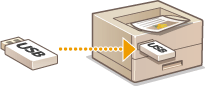
Fitxategiak zuzenean inprima ditzakezu USB memora-gailu bat makinari konektatuz. Funtzio honen bidez, ordenagailurik erabili gabe inprima dezakezu. Erabilgarri dauden USB memoria-gailuei buruzko informazio gehiago lortzeko eta USB memoria-gailuak nola sartu eta ateratzen diren jakiteko, ikusi USB biltegiratze-gailu bat erabiltzea.
|
|
|
Beharrezkoa da <Erabili inprimatze-funtzioa> hona ezartzea: <Aktibat.>. <Memoria-euskarriaren ezarpenak>
|
1
Hautatu <Memoria-eusk. inpr.> Etxea pantailan. Etxea pantaila
<Pantaila memoria-gailua konektatzean> hona ezarrita badago: <Aktibat.>, gailuaren konexiorako eragiketa-pantaila agertuko dira USB memora gailu bat sartzen duzunean, Etxea pantaila bistaratzen ari den bitartean. <Memoria-eusk. inpr.> hautatzen baduzu, memoriako dokumentuak inprimatzeko pantaila agertuko da.
USB biltegiratze-gailu bat erabiltzea
<Pantaila memoria-gailua konektatzean>
USB biltegiratze-gailu bat erabiltzea
<Pantaila memoria-gailua konektatzean>
2
Hautatu <Hautatu fitxategia eta inprimatu>.

<Aurkibide-inprimatzea>
USB memoria gailu batean gordetako JPEG fitxategien miniaturak inprimatu ditzakezu. Irudiak miniaturan inprimatzeko, hautatu <Aurkibide-inprimatzea> pantailan, eta jarraitu hurrengo urratsera.
<Antolatu fitxat.>
Fitxategien ordena aldatu dezakezu inprimatzeko fitxategi bat hautatuz.
Beti irizpide berari jarraituz fitxategiak bistaratzeko moduari buruzko informaziorako, ikusi <Fitxategi-ordenaren ezarpen lehenetsiak>.
3
Inprimatu beharreko fitxategia hautatu eta sakatu  .
.
.Hainbat fitxategi hauta ditzakezu.
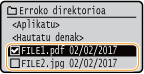
Hautatu duzun fitxategi bat desautatzeko, hautatu fitxategi hori ( ) berriro, eta sakatu .
) berriro, eta sakatu .Karpeta bat hautatzen baduzu, haren edukia bistaratuko da. Goiko mailako karpetara itzultzeko, hautatu  .
.
.
Hirugarren direktorioa baino beherago dauden karpeta eta fitxategiak ez dira bistaratuko.
Beste karpeta batean sartzen zarenean, aurretik hautatuta zeneuzkan fitxategiak desautatuko dira.
 Fitxategi guztiak hautatzeko
|
1
|
Hautatu <Hautatu denak>.
Hautatutako guztiak desautatzeko, hautatu <Garbitu denak>.
|
|
2
|
Fitxategi motak nahastuta badaude, hautatu <JPEG/TIFF> edo <PDF>.
|
4
Hautatu <Aplikatu>.
5
Adierazi inprimatzeko ezarpenak beharrezkoa bada.
Hautatu ezarri nahi duzun elementua.
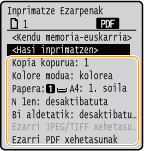
<Kopia kopurua>
Zehaztu kopia kopurua. Sartu kopuru bat zenbaki-teklak erabiliz, eta sakatu .
.<Kolore modua>
Hautatu zuri-beltzez ala kolorez inprimatu behar den.
<Papera>
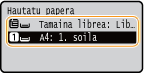
Hautatu inprimatzeko erabiliko den papera daukan paper-iturria.

|
Eskuz elikatzeko erretenean kargatutako papera erabiltzen du dokumentuak inprimatzeko.
|

|
Makinako paper-tiraderan (1. tiradera) kargatuta dagoen papera erabiltzen du fitxategiak inprimatzeko.
|
<N 1en>
<N 1en> ez dago erabilgarri TIFF fitxategiak inprimatzeko.
Irudi-datuak dituzten hainbat orrialdetako datuak orrialde berean inprimatzen ditu. Orrialde batean inprimatuko den orrialde kopurua adieraz dezakezu. Adibidez, orrialde bakarrean lau orrialde inprimatzeko, hautatu <4 1en>.
<Bi aldetatik>
Bi aldeetatik inprima dezakezu. Hautatu koadernatze-kokapena.
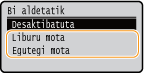
<Liburu mota>
Paperaren bi aldeetatik inprimatzen du inprimatutako orrialdeak koadernatzerakoan horizontalki ireki daitezen.
Paperaren bi aldeetatik inprimatzen du inprimatutako orrialdeak koadernatzerakoan horizontalki ireki daitezen.

<Egutegi mota>
Paperaren bi aldeetatik inprimatzen du inprimatutako orrialdeak koadernatzerakoan bertikalki ireki daitezen.
Paperaren bi aldeetatik inprimatzen du inprimatutako orrialdeak koadernatzerakoan bertikalki ireki daitezen.

|
Baliteke <Bi aldetatik> erabilgarri ez egotea hainbat paper-tamaina edo motarekin. Papera erabilgarria
|
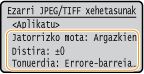
<Ezarri JPEG/TIFF xehetasunak>
JPEG eta TIFF irudietarako inprimatze-ezarpenak alda ditzakezu.
|
<Jatorrizko mota>
Inprimatu behar duzun irudiaren arabera, original mota hauta dezakezu.
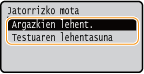
<Argazkien lehent.>
Argazki leunduak inprimatzeari ematen dio lehentasuna. <Testuaren lehent.>
Testua garbi inprimatzeari ematen dio lehentasuna. |
|
<Distira>
Irudien distira doitu dezakezu. Doitu dentsitatea eta sakatu
.
TIFF dokumentuen <Distira> ezarri dezakezu konprimatutako JPEGak direnean soilik.
|
|
<Tonu-erdiak>
Tonu erdiak (irudi baten eremu argienen eta ilunenen arteko maila) erreproduzitzeko inprimatze-metodoa hautatzeko aukera duzu irudi-kalitate hobezina ziurtatzeko.
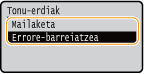
<Mailaketa>
Irudiak mailaketa fina erabiliz inprimatzen ditu, kamera digitalen irudien antzera, akabera leunarekin. <Errore-barreiatzea>
Modu hau testua eta lerro meheak dituzten datuak inprimatzeko egokia da, baita CAD datuen lerro makurrak ere, besteak beste.
Baliteke testuraren egonkortasuna eta toner finkoa txikituak izatea <Errore-barreiatzea> erabiltzerakoan.
|
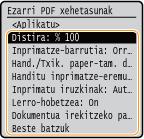
<Ezarri PDF xehetasunak>
PDF fitxategietarako inprimatze-ezarpenak alda ditzakezu.
|
<Distira>
Irudien distira doitu dezakezu. Doitu dentsitatea eta sakatu
. |
|
<Inprimatze-barrutia>
Zehaztu inprimatu nahi dituzun orrialdeak.
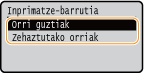
<Orri guztiak>
Orrialde guztiak inprimatzen ditu. <Zehaztutako orriak>
Zehaztu inprimatu nahi duzun orrialde-multzoa. Sartu nahi dituzun balioak <Lehen orria> eta <Azken orria> eremuetan zenbaki-teklak erabiliz, eta hautatu <Aplikatu>. 
Zehaztutako orrialde multzoa ez badator bat PDF fitxategiaren orrialdeetako bakar batekin ere, ez da inprimatuko.
|
|
<Handitu/Txikitu paper-tamaina doitzeko>
Zehaztu originala handitu edo txikitu behar den paperaren inprimatze-eremuaren arabera. Kontuan izan handitzeak/txikitzeak ez duela originalaren aspektu-erlazioan eraginik izango.
|
|
<Handitu inprim.-eremua>
Zehaztu inprimatze-eremua paper-tamainari egokituz handitu behar den.
<Aktibatuta> gisa ezartzen baduzu, baliteke ertzetan inprimatze-datuen zati bat ez inprimatzea edo paperean orbanak ager daitezke, dokumentuaren arabera.
|
|
<Inprimatu iruzkinak>
Ezarpen honek PDF fitxategiko iruzkinak inprimatuko diren zehazten du.
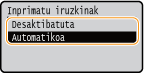
<Desaktibatuta>
Ez da iruzkinik inprimatuko. <Automatikoa>
PDF fitxategian inprimatzeko zehaztu diren iruzkinak soilik inprimatuko dira. |
|
<Lerro-hobetzea>
Zehaztu lerro finen loditasuna estandaritzen duen prozesua erabiliko den edo ez.
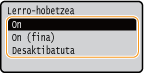
<On>
Lerro finen loditasuna estandarizatzen du. <On (fina)>
Lerro finen loditasuna estandarizatzen eta mehetzen du. Baliteke lerroak finegiak eta/edo bereiztezinak izatea. <Desaktibatuta>
Ez du lerro finen loditasuna estandarizatzen. Marrazkiaren kokapenaren eta lerroaren angeluaren arabera, baliteke lerro finak meheago agertzea edo uniformeak ez izatea. |
|
<Dokumentua irekitzeko pasahitza>
Pasahitz bidez babestutako PDF fitxategiak inprimatzeko, sartu irekitzeko behar den pasahitza. Sartu pasahitza, eta hautatu <Aplikatu>.
|
|
<Beste batzuk>
|
<Tonu-erdiak>
Tonu erdiak (irudi baten eremu argienen eta ilunenen arteko maila) erreproduzitzeko inprimatze-metodoa hautatzeko aukera duzu irudi-kalitate hobezina ziurtatzeko. Hau dokumentuan dagoen irudi-mota bakoitzarentzat ezar dezakezu. Ikusi <Tonu-erdiak> ezarpen honen azalpena irakurtzeko.
<Erabateko beltzezko testua>
K (beltza) tonerra soilik erabiliz, "R=G=B=0%", "C=M=Y=100%" edo "C=M=Y=0%/K=100%" kolore-informazioa duen testu beltza inprima dezakezu. Ikusi <Erabateko beltzezko testua> ezarpen honen azalpena irakurtzeko.
<Gaininprimatze beltza>
Zehaztu erabili beharreko inprimatze-metodoa testu beltza kolorezko fondo edo figura baten gainean dagoenean. Ikusi <Gaininprimatze beltza> ezarpen honen azalpena irakurtzeko.
<RGB baliabide-profila>
RGB datuak inprimatzeko, hautatu jatorrizko profila koloreak parekatzeko, erabiltzen ari zaren monitorearen arabera. Ikusi <RGB baliabide-profila> ezarpen honen azalpena irakurtzeko.
<CMYK simulazio-profila>
Ezarpen honek CMYK (ziana, magenta, horia, beltza) datuak inprimatzeko simulazioa zehazteko aukera ematen dizu. Makinak CMYK datuak simulazio honetan oinarritutako CMYK kolore-modeloaren araberako gailu batean konbertitzen ditu. Ikusi <CMYK simulazio-profila> ezarpen honen azalpena irakurtzeko.
<Erabili gris-eskalaren profila>
Zehaztu gris kolore-datuak CMYK (ziana, magenta, horia, beltza) datu bihurtu nahi dituzun makinaren gris-eskala erabiliz. Ikusi <Erabili gris-eskalaren profila> ezarpen honen azalpena irakurtzeko.
<Irteerako profila>
Hautatu inprimatze-datuen profil egokia. Aukera hau dokumentuan dagoen irudi-mota bakoitzarentzat ezar daiteke. Ikusi <Irteerako profila> ezarpen honen azalpena irakurtzeko.
<Bat datorren metodoa>
Hautatu zein elementuk izango duen lehentasuna <RGB baliabide-profila> erabiliz kolorea doitzean. Ikusi <Bat datorren metodoa> ezarpen honen azalpena irakurtzeko.
<Gaininprimatze konposatua>
Zehaztu CMYK datuak gainimprimatu behar diren, gaininprimatzea zehaztuz, emaitza konposatu gisa. Ikusi <Gaininprimatze konposatua> ezarpen honen azalpena irakurtzeko.
<Gris-eskalaren bihurketa>
Zehaztu koloretako datuak zuri-beltzez inprimatzeko era. Ikusi <Gris-eskalaren bihurketa> ezarpen honen azalpena irakurtzeko.
<Inprimatze-kalitatea>
<Dentsitatea>
Doitu inprimatzean erabiliko den tonerraren dentsitatea. Ikusi <Dentsitatea> ezarpen honen azalpena irakurtzeko.
<Toner-bolumenaren zuzenketa>
Testu edo lerroentzako toner-bolumenak makinarentzako gehienezko balioa gainditzen badu, zuzendu toner-bolumenak gehienezko balioa gainditu ez dezan. Ikusi <Toner-bolumenaren zuzenketa> ezarpen honen azalpena irakurtzeko.
<Toner aurreztea>
<Aktibatuta> hautatzen baduzu, toner aurrezte metodoan inprimatuko da. Hautatu <Aktibatuta> lan handi bat inprimatu baino lehen diseinua edo bestelako itxuraren ezaugarriak egiaztatu nahi badituzu. Ikusi <Toner aurreztea> ezarpen honen azalpena irakurtzeko.
<Mailaketa>
Zehaztu mailaketa erreproduzitzeko erabili beharreko prozesatze-metodoa. <2. altua> aukerako mailaketa finagoa da <1. altua> aukerakoa baino. Ikusi <Mailaketa> ezarpen honen azalpena irakurtzeko.
<Dentsitatearen doitze argia>
Lerro finak edo testu txikia motelduta dagoenean, handitu dentsitatea gutxiago motelduta dagoen inprimatzea lortzeko. Ikusi <Dentsitatearen doitze argia> ezarpen honen azalpena irakurtzeko.
<Bereizmena>
Zehaztu inprimatze-datuak prozesatzeko bereizmena. Ikusi <Bereizmena> ezarpen honen azalpena irakurtzeko.
<Leuntze modu berezia>
Zehaztu datuak akabera leunez inprimatzeko modua. <1. modua> (lehenetsia) erabiliz inprimatutako dokumentuaren kalitatea egokia ez bada, frogatu beste modu batekin. Ikusi <Leuntze modu berezia> ezarpen honen azalpena irakurtzeko.
<Linea-kontrola>
Zehaztu lerroak erreproduzitzeko erabili beharreko prozesatze-metodoa. Ikusi <Linea-kontrola> ezarpen honen azalpena irakurtzeko.
<Zabalera doitzea>
Konfiguratu ezarpen bat testua edo lerro finak letra lodiarekin inprimatzeko. Ikusi <Zabalera doitzea> ezarpen honen azalpena irakurtzeko.
<Leuntze aurreratua>
Konfiguratu leuntze ezarpena grafikoen ingerada (adibidez, aplikazioak erabiliz sortutako ilustrazioak) edo testua akabera leuna erabiliz inprimatzeko. <2. maila> aukerak <1. maila> aukerak baino leuntze-efektu handiagoa aplikatzen du. Ezarpena testuari eta grafikoei indibidualki aplika diezaiekezu. Ikusi <Leuntze aurreratua> ezarpen honen azalpena irakurtzeko.
<Mailaketa leuntzea>
Konfiguratu leuntze ezarpena grafikoen (adibidez, aplikazioak erabiliz sortutako ilustrazioak) edo bit-mapa irudien mailaketa (kolore-dentsitatea) akabera leuna erabiliz inprimatzeko. <2. maila> aukerak <1. maila> aukerak baino leuntze-efektu handiagoa aplikatzen du. Ezarpena grafikoei eta irudiei indibidualki aplika diezaiekezu. Ikusi <Mailaketa leuntzea> ezarpen honen azalpena irakurtzeko.
6
Hautatu <Hasi inprimatzen>.
Inprimatzen hasiko da.
Inprimatzea ezeztatu nahi baduzu, hautatu <Utzi>  <Bai>.
<Bai>.

|
|
Beti ezarpen berak erabiliz inprimatu nahi izanez gero: Memoriako dokumentuak inprimatzea
|