指定纸盒中的纸张尺寸和类型
PMW-SPDR
1
将纸张添加到纸盒中。 基本纸张添加方法
在打开纸盘时,当前的纸张设置显示在屏幕上方。
要稍后配置纸张设置,需在<主页>屏幕中选择<纸张设置>。
2
检查显示的纸张尺寸。
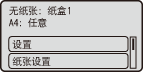

如果显示的纸张尺寸与实际装入的纸张尺寸不同,可能是错误设置了纸张尺寸旋钮。检查纸盒的纸张尺寸旋钮。
3
在 <主页> 屏幕上选择 <纸张设置>,然后选择装入纸张的纸盒。
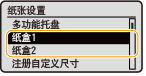
如果使用纸张尺寸旋钮选择“Custom”以外的纸张尺寸,请继续执行步骤 4。
在下列情况下会显示 <使用通过纸盒指定的纸张尺寸>。
当纸盒的纸张尺寸旋钮从“Custom”以外的纸张尺寸设置为“Custom”时
当纸盒的纸张尺寸旋钮从“Custom”设置为“Custom”以外的纸张尺寸时
通过在 <使用通过纸盒指定的纸张尺寸> 中注册纸张尺寸,可在下次跳过设置纸张尺寸的步骤。
 装入非标准尺寸纸张(自定义尺寸纸张)时
选择纸张尺寸。

关于<任意尺寸>
如果需要频繁更改装入的纸张,请设置为 <任意尺寸>;这样可以减少每次更改设置时所需的步骤数量。还可以在打印机驱动程序中的设置与装入纸张的尺寸明显不同时显示错误消息。<任意尺寸时供纸器纸张尺寸不匹配>
在宽度小于 148 mm 的纸张上打印时,可能会以一定的角度进纸,从而导致打印图像倾斜。
添加自定义尺寸纸张时
指定添加到纸盒中的纸张尺寸。
1 | 选择<自定义尺寸>。 |
2 | 指定<X>边和<Y>边的长度。 |

选择 <X>或<Y>,以使用数字键或  / / 指定各边的长度。 指定各边的长度。通过将频繁使用的纸张尺寸注册至<S1> 至 <S5> 按钮,可通过选择<已注册尺寸>对其进行调取。注册任意尺寸纸张(自定义尺寸纸张) 在宽度小于 148 mm 的自定义尺寸纸张上打印时,可能会以一定的角度进纸,从而导致打印图像倾斜。 | |
3 | 选择<应用>。 |
4
选择纸张类型。

关于<任意尺寸>
如果需要频繁更改要添加的纸张,设置为<任意尺寸>;此举将减少每次更换设置所需的步骤数。然而,请注意,即使打印机驱动程序中的纸张类型设置与本机中实际添加的纸张类型之间出现不匹配,此设置仍会让本机执行打印。
如果在打印机驱动程序中将纸张类型设置为 [自动],则会使用在选定供纸器中设置的纸张类型。
要检查纸张类型的详细设置,需选择<详细信息>  选择要检查的纸张类型。
选择要检查的纸张类型。