
回収トナー容器を交換する
回収トナー容器は2つあり、順番に使用されます。片方の回収トナー容器が満杯になると交換をお知らせするメッセージを表示し、自動でもう片方の回収トナー容器に切り換わります。メッセージに従って満杯になった回収トナー容器の交換を行ってください。
|
回収トナー容器の交換は、回収トナー容器交換のメッセージが表示されてから行ってください。 交換メッセージの前に回収トナー容器の準備を促すメッセージが表示される場合がありますが、このタイミングでの回収トナー容器の交換は行わないでください。 使用済みの回収トナーは担当サービスが回収します。 回収トナーは再利用できません。新しいトナーと混ぜないでください。 回収トナー容器は必ず本製品専用のものを使ってください。 |
 |
回収トナー容器とは、印刷時に発生する余分なトナーを蓄積して回収するための容器です。 メッセージの詳細については、メッセージごとの対処方法を参照してください。 回収トナー容器の型番については、交換部品を参照してください。 タッチパネルディスプレーに表示される[前の手順へ]、[次の手順へ]を押して、交換方法を確認できます。 回収トナー容器は本体が動作中でも交換できます。 回収トナー容器を交換しなくてもしばらくはプリントできますが、早めの交換をお勧めします。 現在の回収トナー容器の空き容量を確認することができます。消耗品の残量を確認する |
回収トナー容器の交換手順
1
回収トナーカバーを開く
カバーの両端を持って、手前に開きます。

2
満杯になった回収トナー容器の取っ手を持って引き出す
メッセージの を押すと、交換対象の回収トナー容器が表示されます。
を押すと、交換対象の回収トナー容器が表示されます。回収トナーを途中まで引き出したら、上部にある取っ手に持ち替えて取り出します。

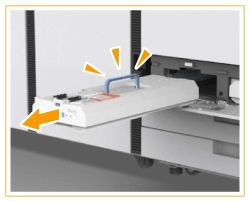

どちらの回収トナー容器が満杯になったかを確認してから、該当する回収トナー容器を引き出してください。
回収トナー容器は傾けないでください。容器内のトナーがこぼれることがあります。
誤って稼働中の回収トナー容器を引き出してしまったときは
回収トナー容器をセットするメッセージが表示されますので、速やかに引き出した回収トナー容器をセットしてください。引き出したままだと、ほどなくしてプリントやコピーのジョブが停止します。
ジョブが停止したときは、引き出した回収トナー容器を元通りセットすると、ジョブが再開します。
3
新しい回収トナー容器を箱から取り出す

4
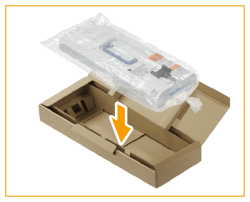
取り外した回収トナー容器を箱に入れる
新しい回収トナー容器の箱に入っている袋に包み、袋の口をしっかりねじってトナーがこぼれないようにしてから、箱に入れてください。
5
新しい回収トナー容器を取り付ける
Canonのロゴを奥側にして、回収トナー容器を押し込んでセットしてください。
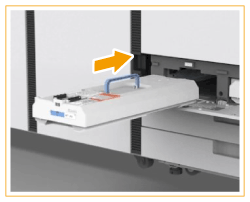
回収トナー容器は奥までしっかり押し込んでください。正しく取り付けられていないと、回収トナー容器を取り外したときに容器のシャッターが開いたままとなり、トナーが飛散することがあります。
6
回収トナーカバーを閉じる
