Erstellen eines weiteren Ordners in einem Zielordner vor dem Scannen
 | Wenn Sie einen weiteren Ordner in einem bestimmten Zielordner erstellen möchten, um ein gescanntes Dokument zu speichern, können Sie auf demselben Sendebildschirm sowohl einen weiteren Zielordner erstellen als auch ein gescanntes Dokument in diesem Ordner speichern. |
1
Legen Sie die Originale in die Zufuhr ein. Einlegen von Dokumenten
2
Drücken Sie [Scannen und Senden]. Bildschirm <Startseite>
3
Wählen Sie ein Datei-Ziel aus dem Adressbuch aus.
4
Drücken Sie <Details/Bearbeiten> und wählen Sie <Sortierungsordner> aus.
5
Drücken Sie <OK>  <OK>.
<OK>.
<OK>.6
Legen Sie die gewünschten Scaneinstellungen fest. Grundfunktionen zum Scannen von Originalen
7
Drücken Sie  (Start).
(Start).Ein Fenster zur Eingabe des Namens des neuen Zielordners wird angezeigt.

Wenn mehrere Ziele ausgewählt sind, tritt ein Fehler auf und die Übertragung schlägt fehl.
8
Drücken Sie <Ordnername>.
9
Geben Sie den Namen des neuen Zielordners ein und drücken Sie <OK>.
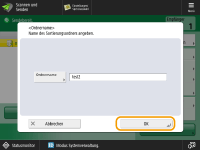
Die Originale werden gescannt, und der Sende-/Speichervorgang beginnt.
Wenn der angegebene Ordner bereits vorhanden ist, wird das gescannte Dokument in diesem Ordner gespeichert. Wenn der angegebene Ordner nicht vorhanden ist, wird ein Ordner mit dem angegebenen Namen erstellt und das gescannte Dokument im erstellten Ordner gespeichert.