在地址簿中注册接收方
 | 可以在“地址簿”中注册接收方的电子邮件地址,以便在发送已扫描原稿时使用。也可以在“地址簿”中将互联网传真接收方和文件服务器文件夹位置(IP地址和路径)注册为接收方。 |

1
按 <接收方/转发设置>。<主页>屏幕
2
按<注册接收方>。
3
按<注册新接收方>。
4
选择要注册的功能。
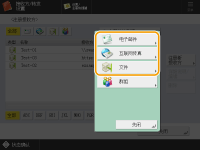
从<电子邮件>、<互联网传真>或<文件>中选择用于接收方的功能。
5
按<名称>  输入接收方名称,然后按<确定>。
输入接收方名称,然后按<确定>。6
从<个人地址列表>、用户组地址列表、<地址列表1>至<地址列表10>和<管理员地址列表>中选择地址列表。
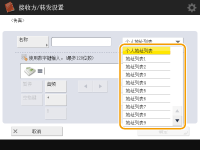 (根据型号和可选配件,屏幕上显示的项目可能不同。) |
如果要注册供自己使用的接收方,选择<个人地址列表>。
如果要注册仅管理员可以编辑的接收方,选择<管理员地址列表>。
如果想要与已注册的用户组共享接收方,选择已注册的用户组地址列表。

<地址列表1>至<地址列表10>视为 10 个单独的地址簿。按部门或按业务合作伙伴对地址列表进行分类,可在指定接收方时更易于找到它们。如果将其名称更改为部门名称或业务合作伙伴名称 (<重新命名地址列表>),还将更易于管理地址列表。
同样可以管理用户组地址列表,方法是只允许管理员从远程用户界面注册/编辑接收方。<使用用户组地址列表>
7
根据步骤4中选定的功能配置设置。
 电子邮件
电子邮件
1 | <电子邮件地址> 输入电子邮件地址并按 <确定>。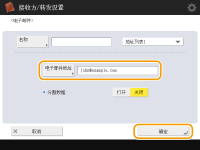 |
2 | 在<分割数据>中选择<打开>或<关闭>。 如果发送的数据量超过最大限制(<最大发送数据量>),请选择是否要按大小或按页分割数据。 如果选择<打开>,则数据将分割为较小的大小,不会超过该限制,并且分多个部分进行发送。接收方的电子邮件软件必须能够合并接收的数据。 如果选择<关闭>,则一次发送的页数将减少,并且整体发送会分割为多个部分。例如,10页数据将分两次发送,每次发送5页。因此,对方会收到两封电子邮件。但是,如果发送的数据无法分割为页(如JPEG),则会出现发送错误。 当要使用的域被固定时,您可以跳过域输入。您可以事先将域名注册到 <自动添加指定域至无域接收方> 并启用<发送电子邮件时>以在发送时自动添加域,而不需要输入“@”和域名。 您可以在键盘上注册<已注册字符>中常用的域名,并且在输入电子邮件地址时可以调用它们。<已注册键盘字符> |
互联网传真
1 | 必要时指定设置。 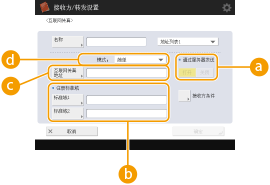  <通过服务器发送> <通过服务器发送>指定是否通过邮件服务器向接收方发送互联网传真。如果要通过邮件服务器发送互联网传真,选择<打开>。如果要向同一局域网(LAN)上的接收方直接发送数据,选择<关闭>。通过直接发送给接收方,可以发送大量数据而不会对邮件服务器造成压力。 要以非IP地址格式(如“用户名@[接收方IP地址]”)发送互联网传真而不使用邮件服务器,需要在DNS服务器上配置MX (Mail eXchange)记录等设置。请咨询“网络管理员”此类设置是否可用。 当您在<通过服务器发送>中设置<关闭>时,需要您事先在<使用“通过服务器发送”>中设置<打开>。如果此设置为<关闭>,<通过服务器发送>中的设置不能更改。建议将<允许不通过服务器的MDN>设置为<打开>。 即使将<通过服务器发送>设为<关闭>,也会通过服务器以简单模式确认发送文件的输送情况。  <注册标准域> <注册标准域>使用互联网传真服务时需要本设置。如果不使用互联网传真服务,无需本设置。有关详细信息,请联系互联网服务提供商。  <互联网传真地址> <互联网传真地址>使用以下格式输入互联网传真地址:adv01@example.com。 当发送给同一网络上的接收方时,使用以下格式:adv01@[192.168.11.100](接收方设备名称@[IP地址])。 当要使用的域被固定时,您可以跳过域输入。您可以事先将域名注册到 <自动添加指定域至无域接收方> 并启用<发送互联网传真时>以在发送时自动添加域,而不需要输入“@”和域名。 您可以在键盘上注册<已注册字符>中常用的域名,并且在输入互联网传真地址时可以调用它们。<已注册键盘字符>  <模式:> <模式:>当按下  (状态确认/取消)时,可以选择发送结果的显示类型。如果要检查是否将互联网传真发送到接收方的机器,选择<已满>;或者,如果要检查是否将互联网传真发送到邮件服务器,选择<简单>。请注意,如果接收方的机器不支持<模式:>功能,将无法确认发送状态。 (状态确认/取消)时,可以选择发送结果的显示类型。如果要检查是否将互联网传真发送到接收方的机器,选择<已满>;或者,如果要检查是否将互联网传真发送到邮件服务器,选择<简单>。请注意,如果接收方的机器不支持<模式:>功能,将无法确认发送状态。如果使用<已满>模式将互联网传真发送到不支持<已满>模式的机器,当按下 (状态确认/取消)以检查发送状态时将显示<正等待结果……>,即使发送完成也不例外。显示内容将会持续存在,直到在<完整模式发送超时>中设置的时间过后才会消失。按 (状态确认/取消) <发送> <作业日志>可以检查输送状态。如文件发送成功,将显示<确定>;如发送失败,将显示<错误>;如无法确认发送结果,将显示<-->。在简单模式下,由于无法进行输送确认,因此即便输送成功也会显示<-->。 | |
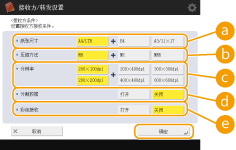
2 | 按<接收方条件> 指定各项设置,然后按<确定>。
<纸张尺寸>正确设置纸张尺寸以保证接收方能够正常收取数据。请在确认待发送数据纸张的尺寸与接收方设备规格匹配后再指定此设置。 <A4/LTR>:以A4/LTR尺寸发送。 <A4/LTR> + <B4>:以A4/LTR尺寸或B4尺寸发送。 <A4/LTR> + <A3/11×17>:以A4/LTR尺寸或A3/11” x 17”尺寸发送。 <A4/LTR> + <B4> + <A3/11×17>:以A4/LTR尺寸、B4尺寸或A3/11” x 17”尺寸发送。 当扫描数据的纸张尺寸小于<纸张尺寸>中设置的尺寸时,将以<纸张尺寸>中设定的带空白边缘的最小纸张尺寸发送数据。 当扫描数据的纸张尺寸大于<纸张尺寸>中设置的尺寸时,将以<纸张尺寸>中设定的最大纸张尺寸发送数据。 根据接收方机器规格设置接收方条件。若待发送数据的纸张尺寸大于接收方设备可以使用的纸张尺寸,图像可能会被裁剪或截除。 <压缩方法>选择压缩方法。MMR的压缩率最高,之后是MR,然后是MH。压缩率越高,发送时间越短。 <分辨率>选择更高的值以增加分辨率,提高图像质量。然而,分辨率越高,发送时间越长。 <分割数据>如果发送的数据量超过最大限制(<最大发送数据量>),请选择是否要按大小或按页分割数据。 如果选择<打开>,则数据将分割为较小的大小,不会超过该限制,并且分多个部分进行发送。接收方的设备必须能够合并接收的数据。 在配置互联网传真设置的步骤1中,如果在<通过服务器发送> ( )中选择<关闭>,发送的数据即使超过最大限制,也不会分割。 <彩色接收> <彩色接收>使您能够在接收方机器支持彩色的情况下进行彩色发送。按<打开> <下一步>,然后设置纸张尺寸和分辨率。 根据接收机器规格设置接收方条件。如果设置接收机器不支持的条件,可能会出现发送错误。 |
文件服务器
1 | 选择文件服务器的协议。 | ||||||||||||
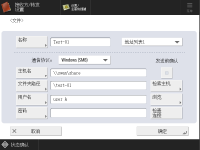
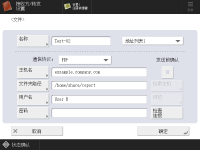
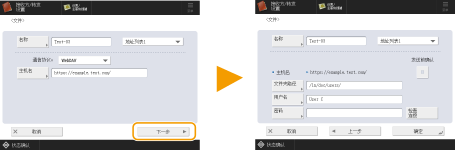
2 | 输入文件服务器信息。
有关文件服务器的信息,请咨询网络管理员。 最多可以在操作面板上输入128个半角字符/64个全角字符指定<主机名>。此外,最多可以输入255个半角字符/127个全角字符指定<文件夹路径>。指定服务器设置时不要超过字符限制。 <主机名>输入文件服务器的主机名。  选择<Windows (SMB)>时 如果选择<Windows(SMB)>,会显示<检索主机>和<浏览>按钮。通过搜索或查看网络,可以轻松指定文件服务器。 只有<指定SMB客户端版本>中的<1.0>设置为<打开>时,<浏览>才可用。 从<浏览>屏幕的下拉列表中选择<目录>时,可以从本机上注册的Active Directory服务器的域名中进行选择。最多可以注册五个“目录”服务器。 选择<WebDAV>时 输入主机名后,按<下一步>。 <文件夹路径>指定将数据发送到的文件夹目录。 当协议选为<Windows(SMB)>时,<检查连接>只能检查指定文件夹路径的第一层。 <用户名>输入文件服务器的登录用户名。 <密码>输入文件服务器的登录密码。 如果将启用了<发送前确认>的接收方指定为转发接收方,则不会出现输入密码的屏幕。注册的密码用于执行转发。 <分类文件夹>如果启用<分类文件夹>,则在扫描并发送文档时,可以在<文件夹路径>中指定的接收方文件夹中创建一个新文件夹,并将扫描的文档存储在新文件夹中。扫描前在接收方文件夹中创建另一个文件夹 | ||||||||||||
3 | 按<检查连接>。 确认与文件服务器的连接。 当文件服务器接收方包含在群组(将多个接收方注册为一个群组)中时,请在发送前确认中清除此复选框。如果选中此复选框,将无法发送数据。 如果将启用了<发送前确认>的接收方指定为转发接收方,则不会出现输入密码的屏幕。注册的密码用于执行转发。 若将<通信协议>设为<Windows(SMB)>或<FTP>,则如果指定的文件夹在<文件夹路径>中不存在,会自动创建该文件夹并将文件存储其中。但是,如果指定的文件夹含有多个层级,会发生发送错误。 当检查 WebDAV 连接时,采用 HTTP 的 HEAD 方法检查连接。使用 HEAD 方法可访问<文件夹路径>中指定的文件夹。若禁止使用 HEAD 方法访问对应文件夹,在连接检查过程中会出现错误。以下是禁止采用 HEAD 方法进行访问的设置示例: IIS7:通常无法使用 HEAD 方法进行访问,除非在目标文件夹的 WebDAV 编写规则访问许可中选定 [来源]。 Apache:通常无法使用 HEAD 方法进行访问,除非在 httpd.conf 中使用 [限制] 指令说明 HEAD。 | ||||||||||||
8
按<确定> <关闭>。
<关闭>。按存取号管理接收方时,请在步骤8中按<下一步>后输入存取号(限制访问地址簿中注册的接收方)。
当尝试向<发送前确认>设置为<打开>的文件服务器发送数据时,将显示用户名和密码输入屏幕。若需要将文件服务器注册到组地址中,请将<发送前确认>设置为<关闭>。当组地址中包含有<发送前确认>设置为<打开>的文件服务器时,将无法向该组地址发送数据。
 |
可以将“地址簿”中注册的多个接收方合并为一个群组。有关详细信息,请参阅 将多个接收方注册为一个群组。 要更改或删除地址簿中注册的接收方信息,请参阅 编辑地址簿中的注册接收方。 只有当接收数据的计算机属于 Active Directory 作用域内时可以使用 UPN。 |
提示 |
如果LDAP服务器已注册到本机(注册LDAP服务器),则可以在“地址簿”中检索接收方并进行注册。按<接收方/转发设置> <注册接收方> <注册新接收方> <从LDAP服务器注册>,然后使用<按条件检索>或<按名称检索>检索接收方。当用户名和密码正确但搜索结果为空时,检查LDAP服务器和本机上的时间设置。如果LDAP服务器和本机之间的时间设置相差五分钟或更长,将无法执行检索。 如果检索结果显示多个接收方,则一次最多可以注册256个接收方。 通过LDAP服务器获取的信息仅由姓名和地址组成。必要时可注册<详细说明/编辑>中的其他信息。 您不能同时从控制面板和远程用户界面搜索LDAP服务器上的接收方。 从本机的控制面板搜索LDAP服务器中的接收方时,可以指定四个搜索条件。另一方面,从远程用户界面搜索LDAP服务器中的接收方时,只能指定一个搜索条件。 您可能需要输入用户名和密码。输入在LDAP服务器中注册的本机的用户名和密码。如果认证信息未使用,则远程用户界面中通过用户名和密码搜索的字段留白。 从发送历史指定/注册接收方可以在<状态确认>屏幕上从发送历史将接收方指定/注册到地址簿。此方法不用直接输入地址,而且可以避免因为输入错误地址而发送到错误接收方。 指定接收方时:<状态确认> <发送> <作业日志> 选择要发送到 <指定为发送接收方>的接收方 <确定>注册接收方时:<状态确认> <发送> <作业日志> 选择要注册的接收方 <注册接收方> 从各个接收方类型的注册屏幕中注册接收方。 |