이미지의 선행 가장자리 정렬 조정
급지 방향에서 출력 용지 위의 인쇄된 이미지가 정확한 위치 보다 앞뒤로 이동되었을 경우 용지의 앞 부분 가장자리 위의 여백을 조정하여 정렬이 잘못된 이미지를 교정할 수도 있습니다.
|
가이드 시트나 테스트 페이지를 사용하여 조정할 수도 있습니다. 피더를 사용하여 스캔테스트 페이지를 이용한 이미지 위치 조정(피더를 사용하는 경우) 원고대를 사용하여 스캔가이드 시트를 이용한 이미지 위치 조정(원고대를 이용할 경우) |
1
<화상위치 조정>에 대해 <변경>을 누르십시오.
2
<스캐너를 사용안함> 또는 <수동 조정>을 누릅니다.
이 절차는 옵션인 “Duplex Color Image Reader Unit-P” 및 “Sensing Unit-B”가 설치되지 않은 경우에는 필요하지 않습니다.
테스트 페이지의 측정 길이와의 차이를 입력할 경우:
|
긴 시트 상의 이미지 위치를 조정하려면 긴 시트용 테스트 페이지를 인쇄하십시오. <화상위치 조정>의 <테스트 페이지 출력>을 사용하면 인쇄된 테스트 페이지를 사용하는 것보다 효율적으로 조정할 수 있습니다. (긴 시트 테스트 페이지는 온라인 설명서 사이트에서 제공됩니다.) |
 <테스트 페이지 출력>을 누릅니다.인쇄할 테스트 페이지 수를 입력하고 <다음화면>을 누릅니다.
 |
이미지 위치가 매우 다를 경우 여러 장의 테스트 페이지를 인쇄하고 측정한 길이의 평균을 사용하여 교정의 정확도를 개선할 수도 있습니다. |
사용자 정의 용지 종류가 포함된 용지 공급원을 선택한 후 <인쇄 시작>을 누릅니다.테스트 페이지가 인쇄됩니다.
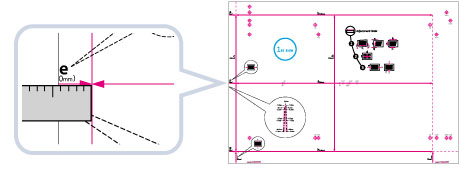
<화상위치 조정> 화면으로 되돌아가 인쇄된 테스트 페이지의 앞면 및 뒷면 위의 'e' 길이를 측정합니다.표준 크기 |
 |
긴 시트 |
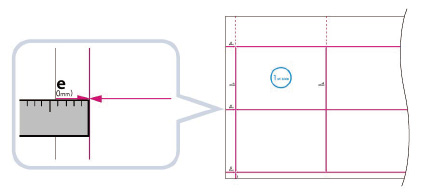 |
기본값: 'e' = 20.0mm
'e' 측정 값과 앞면과 뒷면의 기본값(20 mm)의 길이 차이를 입력합니다.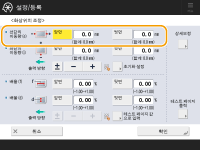
예를 들어, 'e'의 측정 길이가 21.0mm라면 <선단의 이동량 (e)>은 - 1.0mm를 입력합니다.
예를 들어, 'e'의 측정 길이가 19.0mm라면 <선단의 이동량 (e)>은 + 1.0mm를 입력합니다.
측정 길이와 기본값 사이의 1.0mm 차이가 교정됩니다.
<확인>을 누릅니다.필요에 따라 테스트 페이지를 다시 인쇄한 다음 보정 크기를 확인합니다.
인쇄된 이미지를 사용하여 위치를 교정했을 경우:
출력 용지에서 이미지 위치를 확인합니다.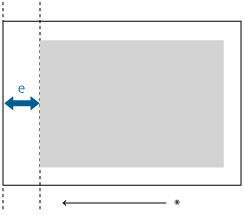
* 급지 방향
인쇄 영역의 앞 부분 가장자리에서 용지의 앞 부분 가장자리까지의 거리인 'e' 길이를 측정하고 기본값(20mm)과의 차이를 입력합니다.예를 들어, 'e'의 측정 길이가 21.5mm라면 <선단의 이동량 (e)>은 - 1.5mm를 입력합니다.
예를 들어, 'e'의 측정 길이가 18.5mm라면 <선단의 이동량 (e)>은 + 1.5mm를 입력합니다.
측정 길이와 기본값 사이의 1.5mm 차이가 교정됩니다.
<확인>을 누릅니다.필요하면 용지에 다시 인쇄한 다음 보정량을 확인합니다.
 |
<확인>을 눌러 화면을 닫은 후 화면을 다시 열었을 때 화면 상의 값은 '0'으로 되돌아갑니다. 하지만 조정된 값은 각 총계 필드에서 여전히 유효합니다. 이 단계를 반복하면 새로운 테스트 페이지 상의 'e' 길이를 확인하고 새 값을 입력하십시오. |
| |||||||||
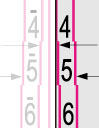
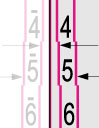
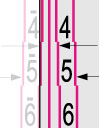
누적된 값을 복원하려면 <초기화 설정>을 누릅니다. 또한, 아래 표시된 맞춤 표시 값을 사용하여 이미지 위치를 교정할 수 있습니다. 맞춤 표시의 중심선과 테스트 페이지의 가장자리가 정렬되었는지 확인하고 다음과 같이 이미지 위치를 조정합니다. 맞춤 표시의 중심선이 테스트 페이지 가장자리와 정확하게 중첩될 경우에는 이미지 위치를 조정할 필요가 없습니다. 맞춤 표시의 중심선이 테스트 페이지의 가장자리 외부에 있으면(맞춤 표시의 중심선은 인쇄되지 않음) 테스트 페이지의 다음 맞춤 표시 번호가 무엇인지 확인하고 양의 값을 입력하십시오. 맞춤 표시의 중심선이 테스트 페이지의 가장자리 내부에 있으면 테스트 페이지의 다음 맞춤 표시 번호가 무엇인지 확인하고 음의 값을 입력하십시오.
|